Parte 3: Gestire le esecuzioni del flusso di lavoro
Traduzione assistita da IA - scopri di più e suggerisci miglioramenti
Man mano che eseguite e rieseguite le pipeline, accumulate la cronologia delle esecuzioni e le vecchie directory work/.
Nella Parte 1 avete già usato -resume per saltare il lavoro già completato.
Qui imparerete come generare report su un'esecuzione, ispezionare la cronologia delle esecuzioni passate con nextflow log, ed eliminare le vecchie directory di lavoro non più necessarie con nextflow clean.
1. Generare report della pipeline
Nextflow può generare diversi tipi di report su un'esecuzione, ciascuno aggiunto con il proprio flag -with-*: un report di esecuzione (-with-report), una timeline di esecuzione (-with-timeline), un file di traccia delle attività (-with-trace) e un diagramma del flusso di lavoro (-with-dag).
Qui genereremo i primi due; per gli altri, consultate la sezione Execution reports nella documentazione di riferimento di Nextflow.
1.1. Generare un report di esecuzione
Aggiungete -with-report a qualsiasi comando nextflow run per generare un report HTML al termine della pipeline:
Output del comando
N E X T F L O W   ~  version 26.04.4

Launching `main.nf` [intergalactic_dalembert] revision: ce74f81996

executor >  local (8)
[34/23f10f] sayHello (2)       | 3 of 3 ✔
[af/cab69d] convertToUpper (3) | 3 of 3 ✔
[9e/d73afb] collectGreetings   | 1 of 1 ✔
[3c/392db0] cowpy              | 1 of 1 ✔

Outputs:

  /workspaces/training/nextflow-run/results

  first_output:
    - batch/intermediates/Bonjour-output.txt
    - batch/intermediates/Hello-output.txt
    - batch/intermediates/Hola-output.txt

  uppercased:
    - batch/intermediates/UPPER-Bonjour-output.txt
    - batch/intermediates/UPPER-Hello-output.txt
    - batch/intermediates/UPPER-Hola-output.txt

  collected: batch/intermediates/COLLECTED-batch-output.txt

  batch_report: batch/batch-report.txt

  cowpy_art: batch/cowpy-COLLECTED-batch-output.txt
Nextflow scrive il report in un file chiamato report-<timestamp>.html nella directory di lavoro.
Apritelo in un browser per vedere un riepilogo dell'esecuzione, una tabella di ogni attività con il suo stato e il tempo di esecuzione, e grafici sull'utilizzo delle risorse suddivisi per processo.
La scheda Tasks elenca ogni attività eseguita dalla pipeline, con il nome del processo, lo stato e l'utilizzo delle risorse:
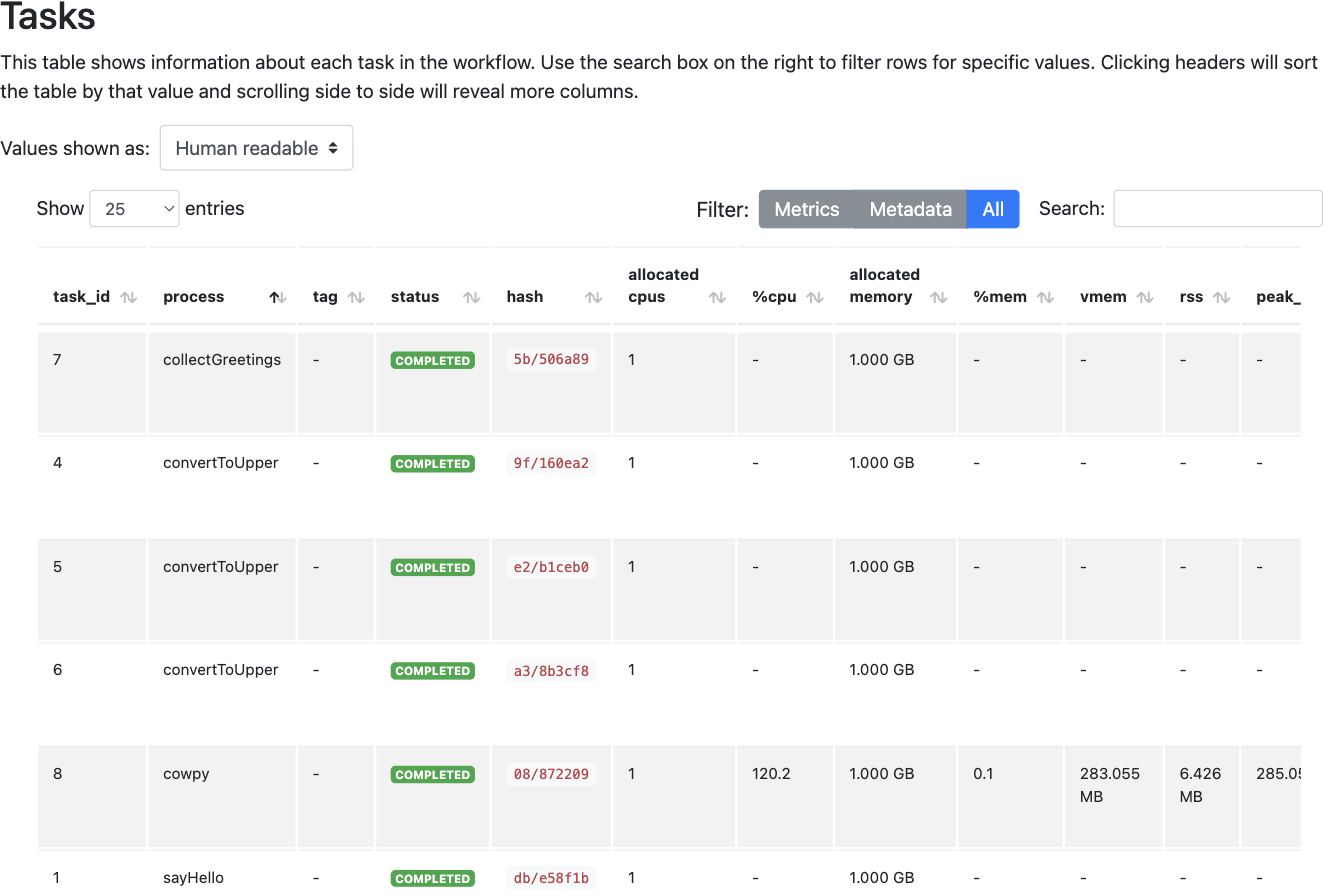
Il report è particolarmente utile quando una pipeline impiega più tempo del previsto o un'attività fallisce: la tabella delle attività mostra esattamente dove è stato impiegato il tempo e quali attività hanno avuto successo o sono fallite.
1.2. Generare una timeline di esecuzione
Aggiungete -with-timeline a un'esecuzione per ottenere una visualizzazione in stile diagramma di Gantt di quando è stata eseguita ogni attività:
Output del comando
N E X T F L O W   ~  version 26.04.4

Launching `main.nf` [jolly_noyce] revision: ce74f81996

executor >  local (8)
[ad/e92ef3] sayHello (3)       | 3 of 3 ✔
[2a/df8a8d] convertToUpper (2) | 3 of 3 ✔
[be/7fb72a] collectGreetings   | 1 of 1 ✔
[63/dc9bd6] cowpy              | 1 of 1 ✔

Outputs:

  /workspaces/training/nextflow-run/results

  first_output:
    - batch/intermediates/Bonjour-output.txt
    - batch/intermediates/Hello-output.txt
    - batch/intermediates/Hola-output.txt

  uppercased:
    - batch/intermediates/UPPER-Bonjour-output.txt
    - batch/intermediates/UPPER-Hello-output.txt
    - batch/intermediates/UPPER-Hola-output.txt

  collected: batch/intermediates/COLLECTED-batch-output.txt

  batch_report: batch/batch-report.txt

  cowpy_art: batch/cowpy-COLLECTED-batch-output.txt
Nextflow scrive la timeline in un file chiamato timeline-<timestamp>.html.
Apritelo in un browser per vedere una barra per ogni attività, posizionata e dimensionata in base a quando è stata eseguita e quanto tempo ha impiegato:
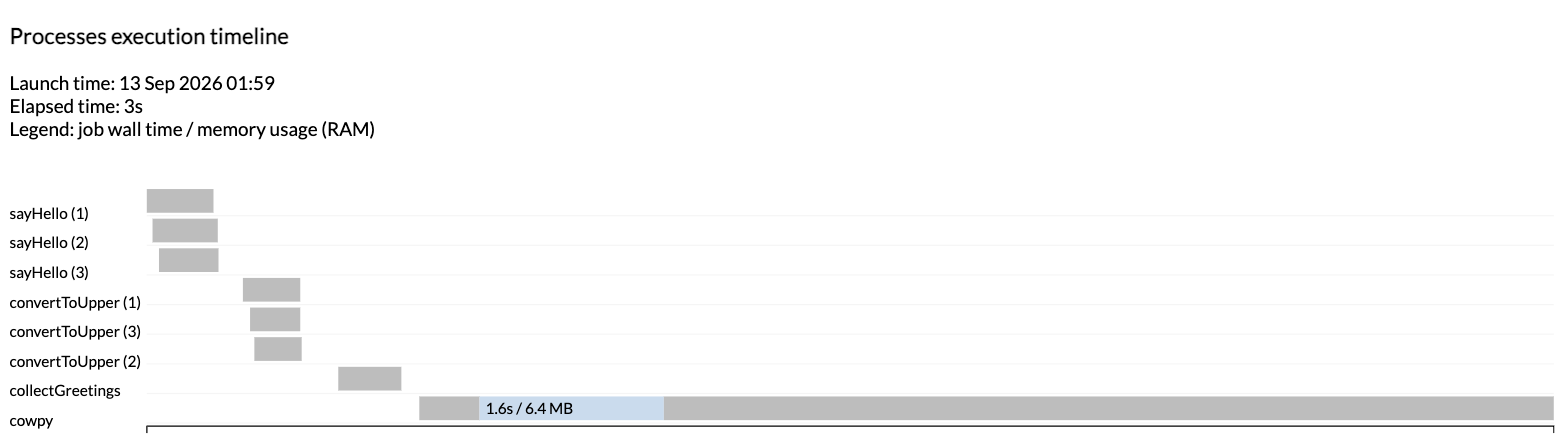
La timeline rende immediatamente visibile la forma "fan-out poi fan-in" della Parte 1: le tre attività sayHello vengono eseguite in parallelo, poi le tre attività convertToUpper, quindi collectGreetings e cowpy vengono eseguite una dopo l'altra poiché ciascuna dipende da tutto ciò che la precede.
Takeaway
Sapete come generare un report HTML di esecuzione con -with-report e una timeline di esecuzione con -with-timeline, e dove cercare gli altri tipi di report supportati da Nextflow.
Cosa c'è dopo?
Imparate come ispezionare la cronologia delle esecuzioni passate.
2. Ispezionare il log delle esecuzioni passate
Che stiate sviluppando una pipeline o eseguendola in produzione, prima o poi avrete bisogno di cercare informazioni sulle esecuzioni passate.
2.1. Il file di cronologia
Ogni volta che lanciate un flusso di lavoro Nextflow, viene scritta una riga in un file di log chiamato history, all'interno di una directory nascosta chiamata .nextflow nella directory di lavoro corrente.
Contenuto del file
Ogni riga fornisce il timestamp, la durata, il nome dell'esecuzione, lo stato, l'ID di revisione, l'ID di sessione e la riga di comando completa per un'esecuzione lanciata da questa directory.
Osservate le ultime due righe: sono due invocazioni separate (una normale, una con -resume) dello stesso identico comando, e condividono lo stesso ID di sessione.
L'ID di sessione cambia solo quando si lancia un'esecuzione genuinamente nuova; l'uso di -resume lo mantiene, ed è così che Nextflow sa quale cache riutilizzare.
2.2. Usare nextflow log per una visualizzazione più leggibile
Leggere il file di cronologia grezzo funziona, ma nextflow log formatta le stesse informazioni con un'intestazione:
Output del comando
Nextflow raggruppa le informazioni di caching utilizzate per -resume in .nextflow/cache, indicizzate per ID di sessione.
Ecco perché cercare il nome dell'esecuzione o l'ID di sessione corretto è il primo passo ogni volta che è necessario investigare o ripulire un'esecuzione passata.
Takeaway
Sapete dove Nextflow registra la cronologia delle esecuzioni passate e come ispezionarla con nextflow log.
Cosa c'è dopo?
Imparate come rimuovere le vecchie directory di lavoro non più necessarie.
3. Eliminare le vecchie directory di lavoro
Ogni esecuzione lascia le proprie directory delle attività in work/, anche dopo aver copiato gli output che vi interessano in results/.
Eseguite abbastanza pipeline durante lo sviluppo e quelle sottodirectory si accumulano, quindi Nextflow mette a disposizione nextflow clean per rimuovere quelle non più necessarie.
3.1. Determinare i criteri di eliminazione
nextflow clean supporta diversi modi per selezionare cosa rimuovere; consultate la documentazione di riferimento per l'elenco completo.
Qui elimineremo tutto dalle esecuzioni precedenti a una determinata esecuzione, usando il suo nome.
Cercate l'esecuzione più recente che volete mantenere usando nextflow log; nell'esempio della sezione 2.2 si tratta di elegant_panini, l'ultima esecuzione normale prima di quella con -resume.
Il nome dell'esecuzione è la stringa in due parti generata automaticamente mostrata nella riga della console Launching (...), oppure nella colonna RUN NAME di nextflow log.
3.2. Eseguire una prova a secco
Aggiungete prima -n per verificare cosa eliminerebbe un determinato comando senza eliminare effettivamente nulla:
Output del comando
Would remove /workspaces/training/nextflow-run/work/e5/9ec3fe24deb5d1ffa478dff5e5e1d4
Would remove /workspaces/training/nextflow-run/work/75/36b1ece86b213c331852d0a3dc659b
Would remove /workspaces/training/nextflow-run/work/be/8157808f28699259b5ff37e4bf9f72
Would remove /workspaces/training/nextflow-run/work/f3/d828b7ba6b315eb08e0f96168119f5
Would remove /workspaces/training/nextflow-run/work/94/7a2d7ef67d81b6e66430f300816698
Would remove /workspaces/training/nextflow-run/work/eb/e37c5c8638c45916de3d9794d6d22f
Would remove /workspaces/training/nextflow-run/work/3f/f56a705a6370f6c615aff22d3f240a
Would remove /workspaces/training/nextflow-run/work/25/4922fa35ba2c6087777ddce20e9f2f
Would remove /workspaces/training/nextflow-run/work/a4/2de7bcc2f8fc974261f7280c1480f7
Would remove /workspaces/training/nextflow-run/work/48/8c49bded446d4fcb78c8125318c5e3
Would remove /workspaces/training/nextflow-run/work/8e/c9834a9bdd7c21de2991d959201a9d
Would remove /workspaces/training/nextflow-run/work/d5/a9055dc8c817c6c1f436494685955c
Would remove /workspaces/training/nextflow-run/work/27/9473df9e55e35c8869d9571b480926
Would remove /workspaces/training/nextflow-run/work/d3/ebc066e1d844232b9f5ee0a7d87464
Would remove /workspaces/training/nextflow-run/work/91/17ef1815ed06b8f177d0135d8ef0dc
Would remove /workspaces/training/nextflow-run/work/12/0443f9fcff27a552d4bc73aaedf24a
Sono 16 directory di attività: le 8 attività dell'esecuzione turkey più le 8 dell'esecuzione tux, esattamente quante ci si aspetterebbe per due esecuzioni complete di questa pipeline a quattro processi.
L'esecuzione elegant_panini stessa, e le attività in cache riutilizzate dall'esecuzione con -resume, vengono lasciate intatte.
Il vostro output elencherà nomi di directory diversi, e il numero di righe dipende da quante esecuzioni avete effettuato; se non vedete nessuna riga, o il nome dell'esecuzione non corrisponde a nessuno nel vostro log, oppure non c'è nulla da eliminare prima di essa.
3.3. Procedere con l'eliminazione
Una volta che la prova a secco sembra corretta, rieseguite lo stesso comando con -f al posto di -n:
Output del comando
Removed /workspaces/training/nextflow-run/work/e5/9ec3fe24deb5d1ffa478dff5e5e1d4
Removed /workspaces/training/nextflow-run/work/75/36b1ece86b213c331852d0a3dc659b
Removed /workspaces/training/nextflow-run/work/be/8157808f28699259b5ff37e4bf9f72
Removed /workspaces/training/nextflow-run/work/f3/d828b7ba6b315eb08e0f96168119f5
Removed /workspaces/training/nextflow-run/work/94/7a2d7ef67d81b6e66430f300816698
Removed /workspaces/training/nextflow-run/work/eb/e37c5c8638c45916de3d9794d6d22f
Removed /workspaces/training/nextflow-run/work/3f/f56a705a6370f6c615aff22d3f240a
Removed /workspaces/training/nextflow-run/work/25/4922fa35ba2c6087777ddce20e9f2f
Removed /workspaces/training/nextflow-run/work/a4/2de7bcc2f8fc974261f7280c1480f7
Removed /workspaces/training/nextflow-run/work/48/8c49bded446d4fcb78c8125318c5e3
Removed /workspaces/training/nextflow-run/work/8e/c9834a9bdd7c21de2991d959201a9d
Removed /workspaces/training/nextflow-run/work/d5/a9055dc8c817c6c1f436494685955c
Removed /workspaces/training/nextflow-run/work/27/9473df9e55e35c8869d9571b480926
Removed /workspaces/training/nextflow-run/work/d3/ebc066e1d844232b9f5ee0a7d87464
Removed /workspaces/training/nextflow-run/work/91/17ef1815ed06b8f177d0135d8ef0dc
Removed /workspaces/training/nextflow-run/work/12/0443f9fcff27a552d4bc73aaedf24a
nextflow clean svuota le directory delle attività ma lascia al loro posto le directory padre a due caratteri (come e5/).
Avviso
Eliminare le directory di lavoro delle esecuzioni passate le rimuove dalla cache di Nextflow e cancella qualsiasi output conservato solo lì.
Questo compromette la capacità di Nextflow di riprendere l'esecuzione senza rieseguire i processi corrispondenti, quindi ripulite solo le esecuzioni da cui siete certi di non dover riprendere.
Questo è anche il motivo per cui vale la pena pubblicare tutto ciò che vi interessa in results/ con mode 'copy' piuttosto che fare affidamento sulla directory work/ o su una modalità di pubblicazione symlink.
Takeaway
Sapete come rimuovere le vecchie directory di lavoro con nextflow clean, e perché farlo comporta la rinuncia alla possibilità di riprendere da quelle esecuzioni.
Cosa c'è dopo?
Imparate come eseguire pipeline direttamente da repository remoti come GitHub nella Parte 4.
Riepilogo
In questa parte avete imparato a:
- Generare un report HTML di esecuzione con
-with-reporte una timeline di esecuzione con-with-timeline - Ispezionare la cronologia delle esecuzioni passate con
nextflow log - Rimuovere le vecchie directory di lavoro con
nextflow clean, e comprendere il compromesso sul resume che ne deriva