Partie 3 : Gérer les exécutions de workflow
Traduction assistée par IA - en savoir plus et suggérer des améliorations
Au fur et à mesure que vous exécutez et réexécutez des pipelines, vous accumulez un historique d'exécutions et d'anciens répertoires work/.
Dans la Partie 1, vous avez déjà utilisé -resume pour ignorer le travail déjà effectué.
Ici, vous apprendrez à générer des rapports sur une exécution, à inspecter l'historique des exécutions passées avec nextflow log, et à supprimer les anciens répertoires de travail dont vous n'avez plus besoin avec nextflow clean.
1. Générer des rapports de pipeline
Nextflow peut générer plusieurs types de rapports sur une exécution, chacun ajouté avec son propre flag -with-* : un rapport d'exécution (-with-report), une chronologie d'exécution (-with-timeline), un fichier de trace des tâches (-with-trace), et un diagramme de workflow (-with-dag).
Nous allons générer les deux premiers ici ; consultez Execution reports dans la référence Nextflow pour les autres.
1.1. Générer un rapport d'exécution
Ajoutez -with-report à n'importe quelle commande nextflow run pour générer un rapport HTML une fois le pipeline terminé :
Sortie de la commande
N E X T F L O W   ~  version 26.04.4

Launching `main.nf` [intergalactic_dalembert] revision: ce74f81996

executor >  local (8)
[34/23f10f] sayHello (2)       | 3 of 3 ✔
[af/cab69d] convertToUpper (3) | 3 of 3 ✔
[9e/d73afb] collectGreetings   | 1 of 1 ✔
[3c/392db0] cowpy              | 1 of 1 ✔

Outputs:

  /workspaces/training/nextflow-run/results

  first_output:
    - batch/intermediates/Bonjour-output.txt
    - batch/intermediates/Hello-output.txt
    - batch/intermediates/Hola-output.txt

  uppercased:
    - batch/intermediates/UPPER-Bonjour-output.txt
    - batch/intermediates/UPPER-Hello-output.txt
    - batch/intermediates/UPPER-Hola-output.txt

  collected: batch/intermediates/COLLECTED-batch-output.txt

  batch_report: batch/batch-report.txt

  cowpy_art: batch/cowpy-COLLECTED-batch-output.txt
Nextflow écrit le rapport dans un fichier nommé report-<timestamp>.html dans le répertoire de travail.
Ouvrez-le dans un navigateur pour voir un résumé de l'exécution, un tableau de chaque tâche avec son statut et sa durée d'exécution, ainsi que des graphiques d'utilisation des ressources ventilés par processus.
L'onglet Tasks liste chaque tâche exécutée par le pipeline, avec le nom de son processus, son statut et son utilisation des ressources :
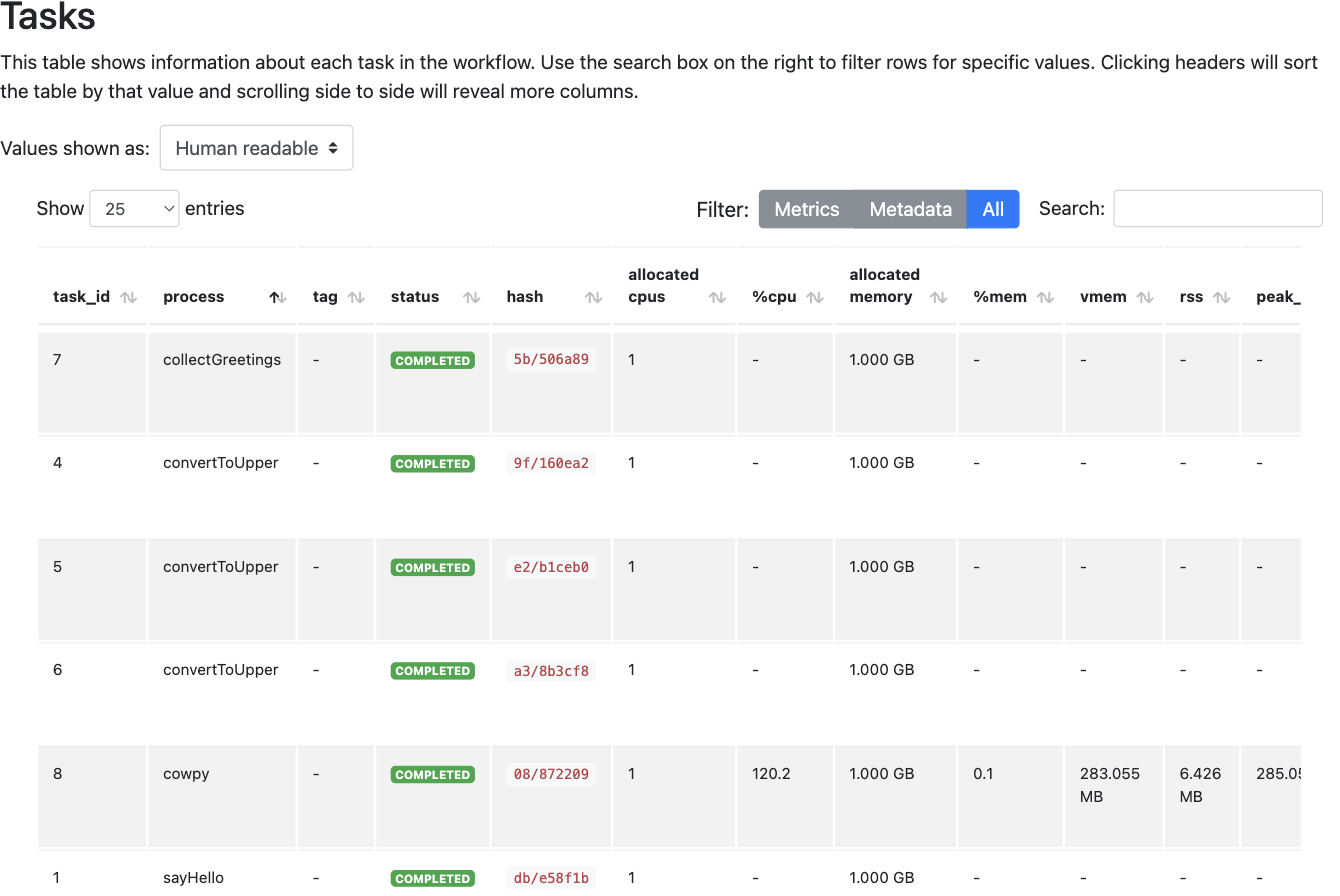
Le rapport est particulièrement utile lorsqu'un pipeline prend plus de temps que prévu ou qu'une tâche échoue : le tableau des tâches indique exactement où le temps a été passé et quelles tâches ont réussi ou échoué.
1.2. Générer une chronologie d'exécution
Ajoutez -with-timeline à une exécution pour obtenir une vue de type diagramme de Gantt indiquant quand chaque tâche s'est exécutée :
Sortie de la commande
N E X T F L O W   ~  version 26.04.4

Launching `main.nf` [jolly_noyce] revision: ce74f81996

executor >  local (8)
[ad/e92ef3] sayHello (3)       | 3 of 3 ✔
[2a/df8a8d] convertToUpper (2) | 3 of 3 ✔
[be/7fb72a] collectGreetings   | 1 of 1 ✔
[63/dc9bd6] cowpy              | 1 of 1 ✔

Outputs:

  /workspaces/training/nextflow-run/results

  first_output:
    - batch/intermediates/Bonjour-output.txt
    - batch/intermediates/Hello-output.txt
    - batch/intermediates/Hola-output.txt

  uppercased:
    - batch/intermediates/UPPER-Bonjour-output.txt
    - batch/intermediates/UPPER-Hello-output.txt
    - batch/intermediates/UPPER-Hola-output.txt

  collected: batch/intermediates/COLLECTED-batch-output.txt

  batch_report: batch/batch-report.txt

  cowpy_art: batch/cowpy-COLLECTED-batch-output.txt
Nextflow écrit la chronologie dans un fichier nommé timeline-<timestamp>.html.
Ouvrez-le dans un navigateur pour voir une barre pour chaque tâche, positionnée et dimensionnée selon le moment où elle s'est exécutée et sa durée :
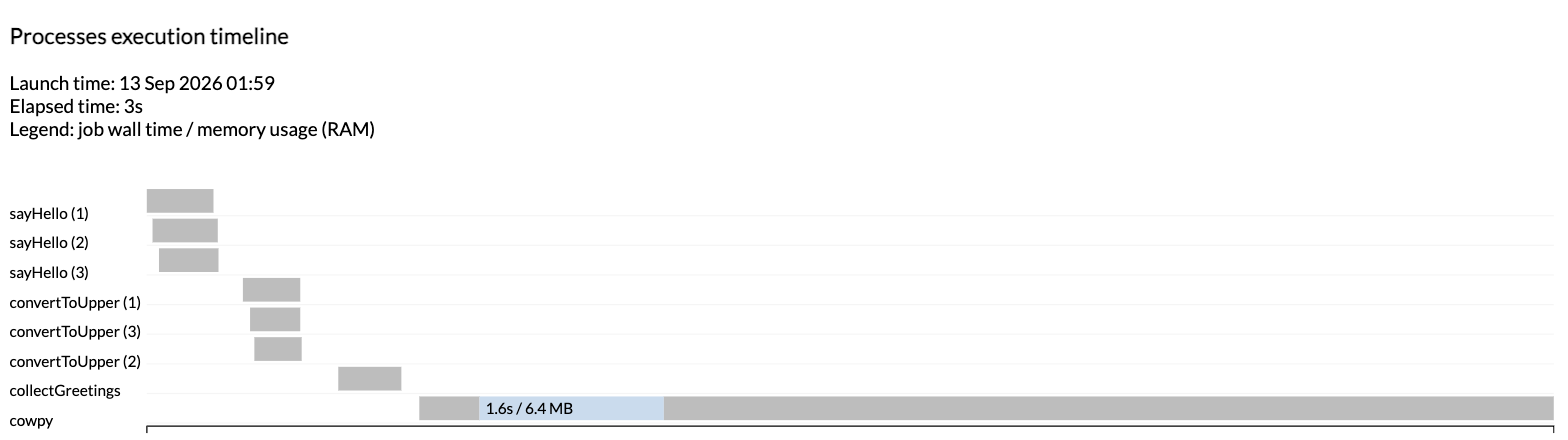
La chronologie rend visible en un coup d'œil la forme d'expansion puis de convergence de la Partie 1 : les trois tâches sayHello s'exécutent en parallèle, puis les trois tâches convertToUpper, puis collectGreetings et cowpy s'exécutent l'une après l'autre car chacune dépend de tout ce qui précède.
À retenir
Vous savez comment générer un rapport d'exécution HTML avec -with-report et une chronologie d'exécution avec -with-timeline, et où chercher les autres types de rapports pris en charge par Nextflow.
Et ensuite ?
Apprenez à inspecter l'historique des exécutions passées.
2. Inspecter le journal des exécutions passées
Que vous développiez un pipeline ou que vous l'exécutiez en production, vous aurez à un moment ou un autre besoin de consulter des informations sur des exécutions passées.
2.1. Le fichier d'historique
Chaque fois que vous lancez un workflow Nextflow, une ligne est écrite dans un fichier journal appelé history, dans un répertoire caché appelé .nextflow dans le répertoire de travail courant.
Contenu du fichier
Chaque ligne vous donne l'horodatage, la durée, le nom de l'exécution, le statut, l'ID de révision, l'ID de session et la ligne de commande complète d'une exécution lancée depuis ce répertoire.
Regardez les deux dernières lignes : ce sont deux invocations distinctes (l'une normale, l'autre avec -resume) de la même commande, et elles partagent le même ID de session.
L'ID de session ne change que lorsque vous lancez une nouvelle exécution véritablement nouvelle ; l'utilisation de -resume le conserve, ce qui permet à Nextflow de savoir quel cache réutiliser.
2.2. Utiliser nextflow log pour une vue plus lisible
Lire le fichier d'historique brut fonctionne, mais nextflow log formate les mêmes informations avec un en-tête :
Sortie de la commande
Nextflow regroupe les informations de cache qu'il utilise pour -resume sous .nextflow/cache, indexées par ID de session.
C'est pourquoi rechercher le bon nom d'exécution ou l'ID de session ici est la première étape chaque fois que vous devez investiguer ou nettoyer une exécution passée.
À retenir
Vous savez où Nextflow enregistre l'historique des exécutions passées, et comment l'inspecter avec nextflow log.
Et ensuite ?
Apprenez à supprimer les anciens répertoires de travail dont vous n'avez plus besoin.
3. Supprimer les anciens répertoires de travail
Chaque exécution laisse ses répertoires de tâches dans work/, même après que vous avez copié les sorties qui vous intéressent dans results/.
Exécutez suffisamment de pipelines pendant le développement et ces sous-répertoires s'accumulent, c'est pourquoi Nextflow fournit nextflow clean pour supprimer ceux dont vous n'avez plus besoin.
3.1. Définir les critères de suppression
nextflow clean propose plusieurs façons de sélectionner ce qu'il faut supprimer ; consultez la documentation de référence pour la liste complète.
Ici, vous allez supprimer tout ce qui provient des exécutions antérieures à une exécution donnée, en utilisant son nom d'exécution.
Recherchez l'exécution la plus récente que vous souhaitez conserver avec nextflow log ; dans l'exemple de la section 2.2, il s'agit de elegant_panini, la dernière exécution normale avant celle avec -resume.
Le nom d'exécution est la chaîne en deux parties générée automatiquement, visible dans la ligne de console Launching (...) ou dans la colonne RUN NAME de nextflow log.
3.2. Effectuer une simulation
Ajoutez d'abord -n pour vérifier ce qu'une commande donnée supprimerait sans réellement rien supprimer :
Sortie de la commande
Would remove /workspaces/training/nextflow-run/work/e5/9ec3fe24deb5d1ffa478dff5e5e1d4
Would remove /workspaces/training/nextflow-run/work/75/36b1ece86b213c331852d0a3dc659b
Would remove /workspaces/training/nextflow-run/work/be/8157808f28699259b5ff37e4bf9f72
Would remove /workspaces/training/nextflow-run/work/f3/d828b7ba6b315eb08e0f96168119f5
Would remove /workspaces/training/nextflow-run/work/94/7a2d7ef67d81b6e66430f300816698
Would remove /workspaces/training/nextflow-run/work/eb/e37c5c8638c45916de3d9794d6d22f
Would remove /workspaces/training/nextflow-run/work/3f/f56a705a6370f6c615aff22d3f240a
Would remove /workspaces/training/nextflow-run/work/25/4922fa35ba2c6087777ddce20e9f2f
Would remove /workspaces/training/nextflow-run/work/a4/2de7bcc2f8fc974261f7280c1480f7
Would remove /workspaces/training/nextflow-run/work/48/8c49bded446d4fcb78c8125318c5e3
Would remove /workspaces/training/nextflow-run/work/8e/c9834a9bdd7c21de2991d959201a9d
Would remove /workspaces/training/nextflow-run/work/d5/a9055dc8c817c6c1f436494685955c
Would remove /workspaces/training/nextflow-run/work/27/9473df9e55e35c8869d9571b480926
Would remove /workspaces/training/nextflow-run/work/d3/ebc066e1d844232b9f5ee0a7d87464
Would remove /workspaces/training/nextflow-run/work/91/17ef1815ed06b8f177d0135d8ef0dc
Would remove /workspaces/training/nextflow-run/work/12/0443f9fcff27a552d4bc73aaedf24a
Cela représente 16 répertoires de tâches : les 8 tâches de l'exécution turkey plus les 8 de l'exécution tux, exactement le nombre attendu pour deux exécutions complètes de ce pipeline à quatre processus.
L'exécution elegant_panini elle-même, ainsi que les tâches en cache réutilisées par l'exécution avec -resume, sont laissées intactes.
Votre sortie listera des noms de répertoires différents, et le nombre de lignes dépend du nombre d'exécutions que vous avez effectuées ; si vous ne voyez aucune ligne, soit le nom d'exécution ne correspond à aucun de ceux de votre journal, soit il n'y a rien à supprimer avant lui.
3.3. Procéder à la suppression
Une fois que la simulation vous convient, relancez la même commande avec -f à la place de -n :
Sortie de la commande
Removed /workspaces/training/nextflow-run/work/e5/9ec3fe24deb5d1ffa478dff5e5e1d4
Removed /workspaces/training/nextflow-run/work/75/36b1ece86b213c331852d0a3dc659b
Removed /workspaces/training/nextflow-run/work/be/8157808f28699259b5ff37e4bf9f72
Removed /workspaces/training/nextflow-run/work/f3/d828b7ba6b315eb08e0f96168119f5
Removed /workspaces/training/nextflow-run/work/94/7a2d7ef67d81b6e66430f300816698
Removed /workspaces/training/nextflow-run/work/eb/e37c5c8638c45916de3d9794d6d22f
Removed /workspaces/training/nextflow-run/work/3f/f56a705a6370f6c615aff22d3f240a
Removed /workspaces/training/nextflow-run/work/25/4922fa35ba2c6087777ddce20e9f2f
Removed /workspaces/training/nextflow-run/work/a4/2de7bcc2f8fc974261f7280c1480f7
Removed /workspaces/training/nextflow-run/work/48/8c49bded446d4fcb78c8125318c5e3
Removed /workspaces/training/nextflow-run/work/8e/c9834a9bdd7c21de2991d959201a9d
Removed /workspaces/training/nextflow-run/work/d5/a9055dc8c817c6c1f436494685955c
Removed /workspaces/training/nextflow-run/work/27/9473df9e55e35c8869d9571b480926
Removed /workspaces/training/nextflow-run/work/d3/ebc066e1d844232b9f5ee0a7d87464
Removed /workspaces/training/nextflow-run/work/91/17ef1815ed06b8f177d0135d8ef0dc
Removed /workspaces/training/nextflow-run/work/12/0443f9fcff27a552d4bc73aaedf24a
nextflow clean vide les répertoires de tâches mais laisse en place les répertoires parents à deux caractères (comme e5/).
Avertissement
La suppression des répertoires de travail des exécutions passées les retire du cache de Nextflow et supprime toutes les sorties stockées uniquement à cet endroit.
Cela compromet la capacité de Nextflow à reprendre l'exécution sans réexécuter les processus correspondants ; ne nettoyez donc que les exécutions dont vous êtes certain·e de ne plus avoir besoin de reprendre.
C'est aussi pourquoi il est préférable de publier tout ce qui vous importe dans results/ avec mode 'copy' plutôt que de vous fier au répertoire work/ ou à un mode de publication symlink.
À retenir
Vous savez comment supprimer les anciens répertoires de travail avec nextflow clean, et pourquoi cette opération vous prive de la possibilité de reprendre l'exécution à partir de ces exécutions.
Et ensuite ?
Apprenez à exécuter des pipelines directement depuis des dépôts distants tels que GitHub dans la Partie 4.
Résumé
Dans cette partie, vous avez appris à :
- Générer un rapport d'exécution HTML avec
-with-reportet une chronologie d'exécution avec-with-timeline - Inspecter l'historique des exécutions passées avec
nextflow log - Supprimer les anciens répertoires de travail avec
nextflow clean, et comprendre le compromis sur la reprise d'exécution que cela implique