Bölüm 1: Demo pipeline çalıştırma
Yapay zeka destekli çeviri - daha fazla bilgi ve iyileştirme önerileri
Hello nf-core eğitim kursunun bu ilk bölümünde, bir nf-core pipeline'ının nasıl bulunacağını ve deneneceğini, ihtiyaçlarınıza göre çalıştırmanın nasıl yapılandırılıp özelleştirileceğini ve girdi doğrulamanın yaygın hatalara karşı nasıl koruma sağladığını öğreneceksiniz.
nf-core projesi tarafından kod yapısını ve araç işlemlerini göstermek amacıyla pipeline envanterinin bir parçası olarak sürdürülen nf-core/demo adlı bir pipeline kullanacağız.
Çalışma dizininizin Başlarken sayfasında belirtildiği şekilde hello-nf-core/ olarak ayarlandığından emin olun.
1. nf-core/demo pipeline'ını bulma ve edinme
nf-co.re adresindeki proje web sitesinde nf-core/demo pipeline'ını bularak başlayalım. Bu site; genel dokümantasyon ve yardım makaleleri, her pipeline için dokümantasyon, blog yazıları, etkinlik duyuruları ve benzerleri gibi tüm bilgileri merkezileştirir.
1.1. Pipeline'ı web sitesinde bulma
Web tarayıcınızda https://nf-co.re/pipelines/ adresine gidin ve arama çubuğuna demo yazın.
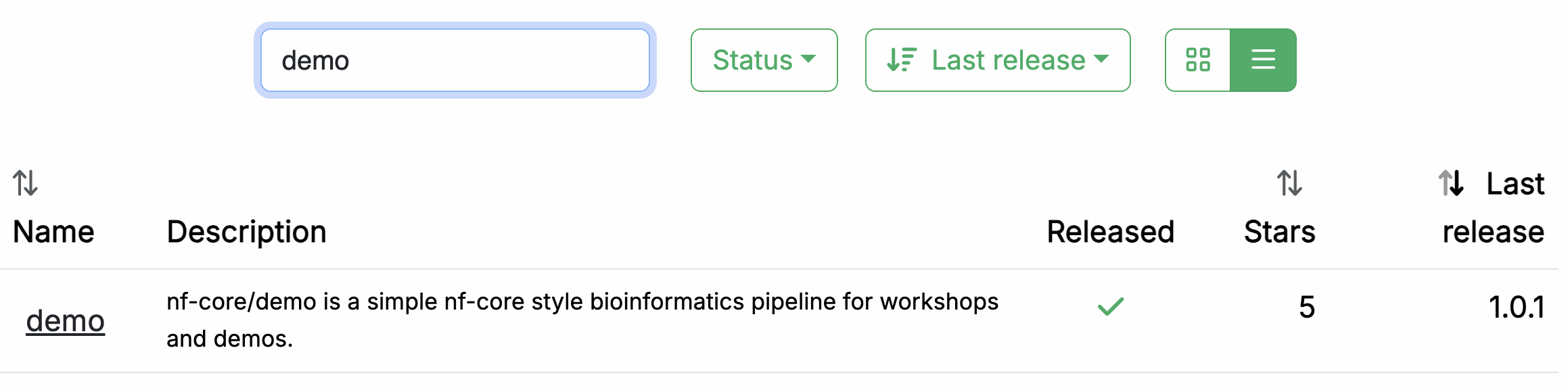
Pipeline dokümantasyon sayfasına erişmek için pipeline adına, demo, tıklayın.
Yayınlanan her pipeline, aşağıdaki dokümantasyon bölümlerini içeren özel bir sayfaya sahiptir:
- Introduction: Pipeline'ın tanıtımı ve genel bakışı
- Usage: Pipeline'ın nasıl çalıştırılacağına dair açıklamalar
- Parameters: Açıklamalarla birlikte gruplandırılmış pipeline parametreleri
- Output: Beklenen çıktı dosyalarının açıklamaları ve örnekleri
- Results: Tam test veri setinden oluşturulan örnek çıktı dosyaları
- Releases & Statistics: Pipeline sürüm geçmişi ve istatistikleri
Yeni bir pipeline'ı kullanmayı düşündüğünüzde, ne yaptığını ve çalıştırmayı denemeden önce nasıl yapılandırılması gerektiğini anlamak için önce pipeline dokümantasyonunu dikkatlice okumalısınız.
Şimdi göz atın ve şunları bulup bulamayacağınızı görün:
- Pipeline hangi araçları çalıştıracak (Sekmeyi kontrol edin:
Introduction) - Pipeline hangi girdileri ve parametreleri kabul ediyor veya gerektiriyor (Sekmeyi kontrol edin:
Parameters) - Pipeline tarafından üretilen çıktılar nelerdir (Sekmeyi kontrol edin:
Output)
1.1.1. Pipeline'a genel bakış
Introduction sekmesi, metro haritası (subway map) adı verilen görsel bir temsil ve pipeline'ın bir parçası olarak çalıştırılan araçların listesi dahil olmak üzere pipeline'a genel bir bakış sağlar.

- Read QC (FASTQC)
- Adapter and quality trimming (SEQTK_TRIM)
- Present QC for raw reads (MULTIQC)
1.1.2. Örnek komut satırı
Dokümantasyon ayrıca örnek bir girdi dosyası (aşağıda daha ayrıntılı olarak ele alınacak) ve örnek bir komut satırı sağlar.
nextflow run nf-core/demo \
  -profile <docker/singularity/.../institute> \
  --input samplesheet.csv \
  --outdir <OUTDIR>
Örnek komutun bir workflow dosyası belirtmediğini, sadece pipeline deposuna referans olan nf-core/demo'yu içerdiğini fark edeceksiniz.
Bu şekilde çağrıldığında, Nextflow kodun belirli bir şekilde düzenlendiğini varsayacaktır. Bu yapıyı inceleyebilmemiz için kodu edinelim.
1.2. Pipeline kodunu edinme
Pipeline'ın amacımıza uygun göründüğünü belirledikten sonra, deneyelim. Neyse ki Nextflow, doğru biçimlendirilmiş depolardan pipeline'ları manuel olarak herhangi bir şey indirmeye gerek kalmadan kolayca edinmeyi sağlar.
1.2.1. nextflow pull kullanımı
Terminale dönelim ve şunu çalıştıralım:
Komut çıktısı
Nextflow, pipeline kodunun bir pull işlemini yapar; yani tüm depoyu yerel diskinize indirir.
Açık olmak gerekirse, bunu sadece nf-core pipeline'larıyla değil, GitHub'da uygun şekilde kurulmuş herhangi bir Nextflow pipeline'ı ile yapabilirsiniz. Ancak nf-core, Nextflow pipeline'larının en büyük açık kaynak koleksiyonudur.
1.2.2. nextflow list kullanımı
Nextflow'dan bu şekilde edindiğiniz pipeline'ların listesini alabilirsiniz:
Birden fazla pipeline listelendiğinde nasıl göründüğünü görmek için birkaç pipeline daha indirmeyi deneyebilirsiniz.
1.2.3. Pipeline'larınızı $NXF_HOME/assets/ dizininde bulma
Dosyaların mevcut çalışma dizininizde olmadığını fark edeceksiniz.
Varsayılan olarak, Nextflow bunları $NXF_HOME/assets dizinine kaydeder.
Not
Eğitim ortamımızı kullanmıyorsanız, tam yol sisteminizde farklı olabilir.
Nextflow, indirilen kaynak kodunu kasıtlı olarak erişimi doğrudan olmayan bir konumda tutar; bu pipeline'ların doğrudan etkileşimde bulunacağınız kod yerine daha çok kütüphaneler gibi kullanılması gerektiği ilkesine dayanır.
1.2.4. Kaynak koda kolay erişim için sembolik bağlantı oluşturma
Koda ayrıntılı olarak bakmayacağız; ancak genel organizasyonun nasıl göründüğüne dair bir fikir edinmek için hızlıca göz atalım.
Pipeline kaynak koduna göz atmayı kolaylaştırmak için assets dizinine sembolik bir bağlantı oluşturun:
Bu, tree -L 2 pipelines komutuyla kodu keşfetmenizi veya dosyaları doğrudan açmanızı sağlayan bir kısayol oluşturur.
1.2.5. Kod organizasyonuna genel bakış
nf-core/demo dizinini bulmak ve açmak için tree kullanabilir veya dosya gezginini kullanabilirsiniz.
Dizin içeriği
pipelines/nf-core/demo
├── assets
├── CHANGELOG.md
├── CITATIONS.md
├── CODE_OF_CONDUCT.md
├── conf
├── docs
├── LICENSE
├── main.nf
├── modules
├── modules.json
├── nextflow.config
├── nextflow_schema.json
├── nf-test.config
├── README.md
├── ro-crate-metadata.json
├── subworkflows
├── tests
├── tower.yml
└── workflows
Orada çok şey oluyor; ancak bunların büyük çoğunluğu hakkında endişelenmenize gerek yok.
Kısaca belirtmek gerekirse, en üst düzeyde özet bilgileri içeren bir README dosyası ve lisanslama, katkı yönergeleri, alıntı ve davranış kuralları gibi proje bilgilerini özetleyen yardımcı dosyalar bulabilirsiniz.
Ayrıntılı pipeline dokümantasyonu docs dizininde bulunur.
Tüm bu içerik, nf-core web sitesindeki web sayfalarını programatik olarak oluşturmak için kullanılır; bu nedenle her zaman kodla günceldir.
Geri kalanlar için üç işlevsel kod dosyası grubunu ayırt edebiliriz:
- Pipeline kod bileşenleri (
main.nf,workflows,subworkflows,modules) - Pipeline yapılandırması
- Pipeline parametreleri / girdiler ve doğrulama
Bu kursun bu bölümünde pipeline kod bileşenlerini ele almayacağız; ancak nf-core pipeline'larının son kullanıcısı olarak sizinle ilgili olabilecek yapılandırma ve doğrulama öğelerine değineceğiz.
İpucu
Herhangi bir nf-core pipeline'ının kaynak koduna GitHub üzerinden de göz atabilirsiniz; örneğin github.com/nf-core/demo. Her nf-core pipeline'ı aynı dizin yapısını takip eder; bu nedenle yapıyı bir kez öğrendikten sonra herhangi bir pipeline için yapılandırma dosyalarını, modülleri ve workflow'ları aynı şekilde bulabilirsiniz.
Ama şimdi, pipeline'ı çalıştırmaya geçelim!
Özetle
Artık nf-core web sitesi üzerinden bir pipeline'ı nasıl bulacağınızı ve kaynak kodunun yerel bir kopyasını nasıl edineceğinizi biliyorsunuz.
Sırada ne var?
Minimum çabayla bir nf-core pipeline'ını nasıl deneyeceğinizi öğrenin.
2. Pipeline'ı test profiliyle deneme
Kolaylık sağlamak için, her nf-core pipeline'ı bir test profiliyle birlikte gelir. Bu, nf-core/test-datasets deposunda barındırılan küçük bir test veri setini kullanarak pipeline'ın çalıştırılması için minimum yapılandırma ayarları kümesidir. Küçük ölçekte bir pipeline'ı hızlıca denemenin harika bir yoludur.
Not
Nextflow'un yapılandırma profil sistemi, farklı konteyner motorları veya çalıştırma ortamları arasında kolayca geçiş yapmanızı sağlar. Daha fazla ayrıntı için Hello Nextflow Bölüm 6: Yapılandırma bölümüne bakın.
2.1. Test profilini inceleme
Bir pipeline'ın test profilinin çalıştırmadan önce ne belirttiğini kontrol etmek iyi bir uygulamadır.
nf-core/demo için test profili conf/test.config yapılandırma dosyasında bulunur.
nextflow pull ile indirilen pipeline kaynağının içinde yerel olarak bulabilirsiniz:
Bu dosyanın içeriği aşağıda gösterilmiştir:
Üstteki yorum bloğunun, bu test profiliyle pipeline'ın nasıl çalıştırılacağını gösteren bir kullanım örneği içerdiğini hemen fark edeceksiniz.
| conf/test.config | |
|---|---|
Sağlamamız gereken tek şeyler, örnek komutta açılı parantezler (yer tutucular) içinde gösterilenlerdir: <docker/singularity> ve <OUTDIR>.
Hatırlatmak gerekirse, <docker/singularity> konteyner sistemi seçimini ifade eder. Tüm nf-core pipeline'ları, tekrarlanabilirliği sağlamak ve yazılım kurulum sorunlarını ortadan kaldırmak için konteynerler (Docker, Singularity vb.) ile kullanılabilir olacak şekilde tasarlanmıştır.
Bu nedenle pipeline'ı test etmek için Docker veya Singularity kullanmak isteyip istemediğimizi belirtmemiz gerekecek.
--outdir <OUTDIR> kısmı, Nextflow'un pipeline'ın çıktılarını yazacağı dizini ifade eder.
Sizin belirleyeceğiniz bir isim vermemiz gerekiyor.
Dizin henüz mevcut değilse, Nextflow çalışma zamanında bizim için oluşturacaktır.
Yorum bloğundan sonraki bölüme geçersek, test profili bize test için önceden yapılandırılmış olanları gösterir: en önemlisi, input parametresi zaten bir test veri setine işaret edecek şekilde ayarlanmıştır; bu nedenle kendi verilerimizi sağlamamıza gerek yoktur.
Önceden yapılandırılmış girdinin bağlantısını takip ederseniz, bunun birkaç deneysel örnek için örnek tanımlayıcıları ve dosya yolları içeren bir CSV dosyası olduğunu göreceksiniz.
sample,fastq_1,fastq_2
SAMPLE1_PE,https://raw.githubusercontent.com/nf-core/test-datasets/viralrecon/illumina/amplicon/sample1_R1.fastq.gz,https://raw.githubusercontent.com/nf-core/test-datasets/viralrecon/illumina/amplicon/sample1_R2.fastq.gz
SAMPLE2_PE,https://raw.githubusercontent.com/nf-core/test-datasets/viralrecon/illumina/amplicon/sample2_R1.fastq.gz,https://raw.githubusercontent.com/nf-core/test-datasets/viralrecon/illumina/amplicon/sample2_R2.fastq.gz
SAMPLE3_SE,https://raw.githubusercontent.com/nf-core/test-datasets/viralrecon/illumina/amplicon/sample1_R1.fastq.gz,
SAMPLE3_SE,https://raw.githubusercontent.com/nf-core/test-datasets/viralrecon/illumina/amplicon/sample2_R1.fastq.gz,
Buna samplesheet denir ve nf-core pipeline'larına en yaygın girdi biçimidir.
Not
Veri formatlarına ve türlerine aşina değilseniz endişelenmeyin; takip edenler için önemli değil.
Bu, pipeline'ı denemek için ihtiyacımız olan her şeye sahip olduğumuzu doğrular.
2.2. Pipeline'ı çalıştırma
Konteyner sistemi için Docker'ı ve çıktı dizini olarak demo-results'ı kullanmaya karar verelim; test komutunu çalıştırmaya hazırız:
Komut çıktısı
 N E X T F L O W   ~  version 25.10.4

Launching `https://github.com/nf-core/demo` [magical_pauling] DSL2 - revision: 45904cb9d1 [master]


------------------------------------------------------
                                        ,--./,-.
        ___     __   __   __   ___     /,-._.--~'
  |\ | |__  __ /  ` /  \ |__) |__         }  {
  | \| |       \__, \__/ |  \ |___     \`-._,-`-,
                                        `._,._,'
  nf-core/demo 1.1.0
------------------------------------------------------
Input/output options
  input                     : https://raw.githubusercontent.com/nf-core/test-datasets/viralrecon/samplesheet/samplesheet_test_illumina_amplicon.csv
  outdir                    : demo-results

Institutional config options
  config_profile_name       : Test profile
  config_profile_description: Minimal test dataset to check pipeline function

Generic options
  trace_report_suffix       : 2025-11-21_04-57-41

Core Nextflow options
  revision                  : master
  runName                   : magical_pauling
  containerEngine           : docker
  launchDir                 : /workspaces/training/hello-nf-core
  workDir                   : /workspaces/training/hello-nf-core/work
  projectDir                : /workspaces/.nextflow/assets/nf-core/demo
  userName                  : root
  profile                   : docker,test
  configFiles               : /workspaces/.nextflow/assets/nf-core/demo/nextflow.config

!! Only displaying parameters that differ from the pipeline defaults !!
------------------------------------------------------
* The pipeline
    https://doi.org/10.5281/zenodo.12192442

* The nf-core framework
    https://doi.org/10.1038/s41587-020-0439-x

* Software dependencies
    https://github.com/nf-core/demo/blob/master/CITATIONS.md


executor >  local (7)
[ff/a6976b] NFCORE_DEMO:DEMO:FASTQC (SAMPLE3_SE)     | 3 of 3 ✔
[39/731ab7] NFCORE_DEMO:DEMO:SEQTK_TRIM (SAMPLE3_SE) | 3 of 3 ✔
[7c/78d96e] NFCORE_DEMO:DEMO:MULTIQC                 | 1 of 1 ✔
-[nf-core/demo] Pipeline completed successfully-
Çıktınız bununla eşleşiyorsa, tebrikler! İlk nf-core pipeline'ınızı çalıştırdınız.
Temel bir Nextflow pipeline'ı çalıştırdığınızda olduğundan çok daha fazla konsol çıktısı olduğunu fark edeceksiniz. Pipeline'ın sürümünün, girdilerinin ve çıktılarının bir özetini ve birkaç yapılandırma öğesini içeren bir başlık vardır.
Not
Çıktınız farklı zaman damgaları, çalıştırma adları ve dosya yolları gösterecektir; ancak genel yapı ve süreç çalıştırması benzer olmalıdır.
Çıktının üst kısmındaki şu satıra dikkat edin:
Bu satır, pipeline'ın hangi revizyonunun kullanıldığını gösterir.
Bir sürüm belirtmediğimiz için Nextflow, master dalındaki en son commit'i kullandı.
Tekrarlanabilir çalıştırmalar için -r bayrağını kullanarak belirli bir sürümü sabitlemelisiniz:
Bu, yeni commit'ler veya sürümler yayınlansa da her seferinde aynı pipeline kodunun kullanılmasını sağlar.
Bu eğitimde basitlik adına -r bayrağını atlıyoruz; ancak üretim ortamında her zaman belirtmelisiniz.
Çalıştırma çıktısına geçerek, hangi süreçlerin çalıştırıldığını bize söyleyen satırlara bakalım:
executor >  local (7)
[ff/a6976b] NFCORE_DEMO:DEMO:FASTQC (SAMPLE3_SE)     | 3 of 3 ✔
[39/731ab7] NFCORE_DEMO:DEMO:SEQTK_TRIM (SAMPLE3_SE) | 3 of 3 ✔
[7c/78d96e] NFCORE_DEMO:DEMO:MULTIQC                 | 1 of 1 ✔
-[nf-core/demo] Pipeline completed successfully-
Bu bize üç sürecin çalıştırıldığını söyler; bunlar nf-core web sitesindeki pipeline dokümantasyon sayfasında gösterilen üç araca karşılık gelir: FASTQC, SEQTK_TRIM ve MULTIQC.
Burada gösterildiği gibi NFCORE_DEMO:DEMO:MULTIQC şeklindeki tam süreç adları, tanıtıcı Hello Nextflow materyalinde görmüş olabileceğinizden daha uzundur.
Bunlar üst iş akışlarının adlarını içerir ve pipeline kodunun modülerliğini yansıtır.
Buna bu kursun 2. Bölümünde daha ayrıntılı gireceğiz.
2.3. Pipeline çıktılarını inceleme
Son olarak, pipeline tarafından üretilen demo-results dizinine bakalım.
Dizin içeriği
demo-results
├── fastqc
│   ├── SAMPLE1_PE
│   ├── SAMPLE2_PE
│   └── SAMPLE3_SE
├── fq
│   ├── SAMPLE1_PE
│   ├── SAMPLE2_PE
│   └── SAMPLE3_SE
├── multiqc
│   ├── multiqc_data
│   ├── multiqc_plots
│   └── multiqc_report.html
└── pipeline_info
    ├── execution_report_2025-11-21_04-57-41.html
    ├── execution_timeline_2025-11-21_04-57-41.html
    ├── execution_trace_2025-11-21_04-57-41.txt
    ├── nf_core_demo_software_mqc_versions.yml
    ├── params_2025-11-21_04-57-46.json
    └── pipeline_dag_2025-11-21_04-57-41.html
Bu çok fazla görünebilir.
nf-core/demo pipeline'ının çıktıları hakkında daha fazla bilgi edinmek için dokümantasyon sayfasına bakın.
Bu aşamada, gözlemlenmesi gereken önemli şey, sonuçların modüle göre düzenlenmiş olması ve ek olarak pipeline çalıştırması hakkında çeşitli zaman damgalı raporlar içeren pipeline_info adlı bir dizinin bulunmasıdır.
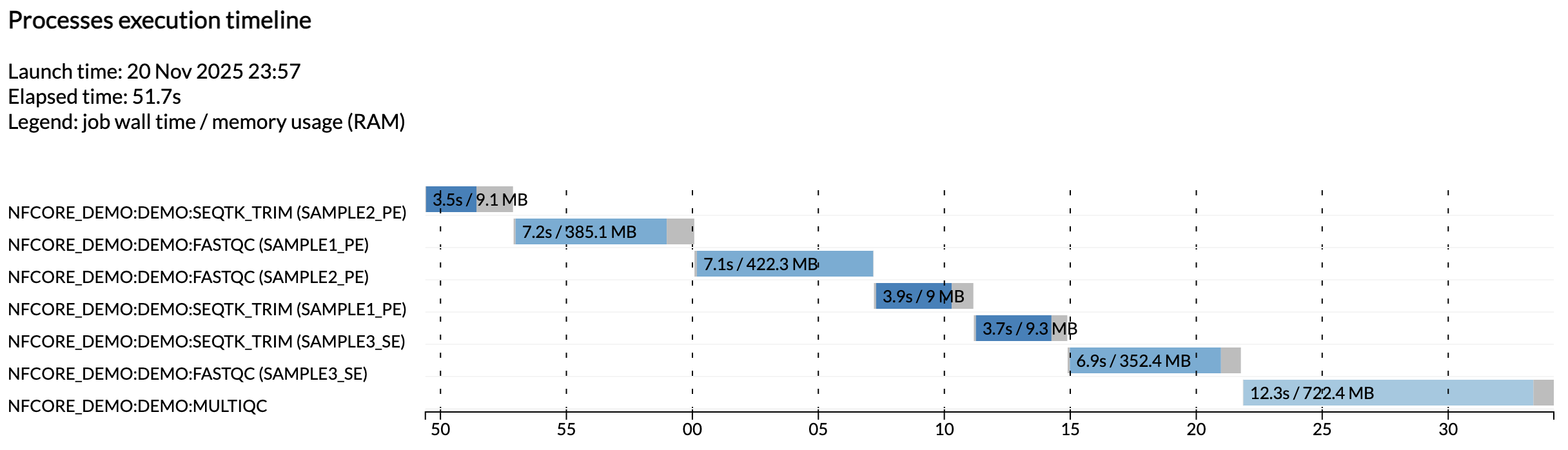
Örneğin, execution_timeline_* dosyası hangi süreçlerin çalıştırıldığını, hangi sırayla ve çalışmalarının ne kadar sürdüğünü gösterir:
Not
Burada görevler paralel olarak çalıştırılmadı; çünkü Github Codespaces'te minimalist bir makine üzerinde çalışıyoruz. Bunların paralel olarak çalıştığını görmek için, codespace'inizin CPU tahsisini ve test yapılandırmasındaki kaynak sınırlarını artırmayı deneyin.
Bu raporlar tüm nf-core pipeline'ları için otomatik olarak oluşturulur.
Özetle
Yerleşik test profili kullanarak bir nf-core pipeline'ını nasıl çalıştıracağınızı ve çıktılarını nerede bulacağınızı biliyorsunuz.
Sırada ne var?
Pipeline'ı çalıştırmayı özelleştirmek için nasıl yapılandıracağınızı öğrenin.
3. Pipeline çalıştırmasını yapılandırma
Hello Config bölümünde açıklandığı gibi, pipeline kodunu değiştirmeden pipeline'ın hangi veriler üzerinde ve nasıl çalışacağını değiştirebilmek istiyoruz. Bu amaçla Nextflow, pipeline yapılandırmasını kontrol etmenin birden fazla yolunu destekler; bu durum başlangıçta bunaltıcı gelebilir.
nf-core projesi, yapılandırma öğelerini düzenlemek için kurallar belirler ve en üst düzeyde iki tür yapılandırmayı birbirinden ayırt eder: pipeline parametreleri ve dar anlamda yapılandırma.
- Pipeline parametreleri (
paramssistemi aracılığıyla ayarlanır): Genellikle girdi dosyaları, araç davranış bayrakları ve analiz parametrelerini içerir. - Dar anlamda yapılandırma: Pipeline'ın nasıl çalıştırıldığına ilişkin lojistiği ifade eder; yani yürütücü, hesaplama kaynağı tahsisleri ve benzerleri.
Pipeline parametrelerini ele alarak başlayalım, ardından dar anlamda yapılandırmaya bakacağız.
3.1. Pipeline parametreleri
Tüm nf-core pipeline'larında, --help bayrağını kullanarak komut satırından doğrudan pipeline parametrelerinin tam listesini alabilirsiniz; bu bayrağın kendisi de bir pipeline parametresidir.
3.1.1. --help ile parametre listesini alma
Demo pipeline için yardım komutunu çalıştırın:
Komut çıktısı
 N E X T F L O W   ~  version 25.10.4

Launching `https://github.com/nf-core/demo` [run_name] DSL2 - revision: 45904cb9d1 [master]

----------------------------------------------------
                                        ,--./,-.
        ___     __   __   __   ___     /,-._.--~'
  |\ | |__  __ /  ` /  \ |__) |__         }  {
  | \| |       \__, \__/ |  \ |___     \`-._,-`-,
                                        `._,._,'
  nf-core/demo 1.1.0
----------------------------------------------------
Typical pipeline command:

  nextflow run nf-core/demo -profile <docker/singularity/.../institute> --input samplesheet.csv --outdir <OUTDIR>

Input/output options
  --input                       [string]           Path to a metadata file containing information about the samples in the experiment.
  --outdir                      [string]           The output directory where the results will be saved. You have to use absolute paths to storage on Cloud infrastructure.
  --email                       [string]           Email address for completion summary.
  --multiqc_title               [string]           MultiQC report title. Printed as page header, used for filename if not otherwise specified.

Reference genome options
  --genome                      [string]           Name of iGenomes reference.
  --fasta                       [string]           Path to FASTA genome file.

Process skipping options
  --skip_trim                   [boolean]          Skip trimming fastq files with seqtk

Generic options
  --multiqc_methods_description [string]           Custom MultiQC yaml file containing HTML including a methods description.
  --help                        [boolean, string]  Display the help message.
  --help_full                   [boolean]          Display the full detailed help message.
  --show_hidden                 [boolean]          Display hidden parameters in the help message (only works when --help or --help_full are provided).
 !! Hiding 20 param(s), use the `--show_hidden` parameter to show them !!
----------------------------------------------------

* The pipeline
    https://doi.org/10.5281/zenodo.12192442

* The nf-core framework
    https://doi.org/10.1038/s41587-020-0439-x

* Software dependencies
    https://github.com/nf-core/demo/blob/master/CITATIONS.md
Görüldüğü gibi, çıktı parametreleri kategorilere göre gruplandırır (Input/output options, Reference genome options vb.) ve her biri için tür ve açıklama sağlar.
Bu kategorilendirme, aşağıda daha ayrıntılı ele alınan bir şema dosyası tarafından belirlenir.
Yalın Nextflow pipeline'larında --help, yalnızca geliştirici bunu manuel olarak uyguladıysa çalışır.
İpucu
--publish_dir_mode veya --monochrome_logs gibi varsayılan olarak gizlenen ek parametreleri görmek için --help --show_hidden kullanın.
3.1.2. Parametre değerlerini ayarlama
Hello Config bölümünde ele alındığı gibi, parametre değerlerini komut satırında --param_name ile ayarlayabilir veya bir dizi parametreyi YAML dosyasında toplayıp -params-file ile geçirebilirsiniz.
Her iki yaklaşım da nf-core pipeline'larıyla aynı şekilde çalışır.
Örneğin, kırpma adımını atlamak için:
Komut çıktısı
SEQTK_TRIM süreci artık çıktıda görünmüyor.
Bilgi
-c ile geçirilen özel bir yapılandırma dosyasında pipeline parametrelerini ayarlamak teknik olarak mümkün olsa da, Nextflow'un yapılandırma öncelik kurallarına bağlı olarak bu, pipeline'ın kendi nextflow.config dosyasında zaten ayarlanmış varsayılanları geçersiz kılmayabilir.
Komut satırında --param_name veya -params-file kullanmak daha güvenilirdir; çünkü bunlar her zaman öncelik taşır.
Pratik kural olarak: --help çıktısında görünüyorsa, bir yapılandırma dosyası yerine komut satırı veya params dosyası aracılığıyla ayarlayın.
3.1.3. Parametre doğrulama
İlginç bir bilgi: --help komutu tüm nf-core pipeline'larında çalışır; çünkü nf-core projesi, geliştiricilerin tüm pipeline parametrelerini bir JSON şema dosyasında (nextflow_schema.json) resmi olarak tanımlamasını zorunlu kılar.
Bu şema, her parametrenin türünü, açıklamasını, varsayılan değerini ve gruplandırmasını kaydeder.
--help çıktısını desteklemenin yanı sıra, şema dosyası başlatma sırasında otomatik doğrulamayı da etkinleştirir.
Bu, Nextflow'un geçirdiğiniz her parametrenin var olup olmadığını ve uygun bir değer verilip verilmediğini (uygun türde, izin verilen değer aralığında vb.) kontrol edebildiği anlamına gelir.
Bunu Bölüm 5: Girdi Doğrulama bölümünde daha ayrıntılı ele alıyoruz; ancak demo pipeline'a geçersiz parametre girdisi vererek bunu şimdiden uygulamada görebilirsiniz.
3.1.3.1. Tanınmayan parametreler
Var olmayan bir parametre geçirmeyi deneyin:
Konsol çıktısı bir uyarı içerir:
Pipeline çalışmaya devam eder; ancak uyarı, --foobar'ın tanınan bir parametre olmadığını hemen bildirir.
Bu, --outdir yerine --outDir gibi yazım hatalarını, çıktının neden yanlış yere gittiğini merak ederek hesaplama zamanı harcamadan önce yakalar.
3.1.3.2. Geçersiz parametre değerleri
Doğrulama, parametre değerlerini de kontrol eder.
--skip_trim parametresi bir boolean bayraktır; bu nedenle string bir değer geçirilmesi pipeline'ın hemen başarısız olmasına neden olur:
ERROR ~ Validation of pipeline parameters failed!

The following invalid input values have been detected:

* --skip_trim (yes): Value is [string] but should be [boolean]
Herhangi bir süreç çalışmadan önce pipeline durur; bu sizi başarısız veya hatalı bir çalıştırmadan korur.
Boolean parametreler değer olmadan bayrak olarak (--skip_trim) geçirilmeli ya da params dosyasında true/false olarak ayarlanmalıdır.
3.1.4. Girdi doğrulama
Aynı doğrulama mantığı, girdi dosyalarının geçerliliğini kontrol etmek için de kullanılabilir. Örneğin, bir pipeline ana veri girdisi olarak samplesheet bekliyorsa (birçok nf-core pipeline'ında bu durum geçerlidir), geliştirici girdi dosyasının nasıl yapılandırılması gerektiğini açıklayan bir girdi şeması (parametre şemasından ayrı) sağlayabilir.
Ardından çalışma zamanında Nextflow, sağlanan girdi dosyasının geçerli olup olmadığını kontrol edebilir.
Bunu da Bölüm 5: Girdi Doğrulama bölümünde daha ayrıntılı ele alıyoruz; ancak demo pipeline'a geçersiz bir girdi samplesheet'i vererek bunu şimdiden uygulamada görebilirsiniz.
nf-core/demo pipeline'ı sample, fastq_1 ve fastq_2 sütunlarına sahip bir CSV dosyası bekler.
Bu, beklenen yapıyı, sütun türlerini ve kısıtlamaları belirten bir şema dosyasında (assets/schema_input.json) tanımlanmıştır.
assets/schema_input.json
{
    "$schema": "https://json-schema.org/draft/2020-12/schema",
    "$id": "https://raw.githubusercontent.com/nf-core/demo/master/assets/schema_input.json",
    "title": "nf-core/demo pipeline - params.input schema",
    "description": "Schema for the file provided with params.input",
    "type": "array",
    "items": {
        "type": "object",
        "properties": {
            "sample": {
                "type": "string",
                "pattern": "^\\S+$",
                "errorMessage": "Sample name must be provided and cannot contain spaces",
                "meta": ["id"]
            },
            "fastq_1": {
                "type": "string",
                "format": "file-path",
                "exists": true,
                "pattern": "^([\\S\\s]*\\/)?[^\\s\\/]+\\.f(ast)?q\\.gz$",
                "errorMessage": "FastQ file for reads 1 must be provided, cannot contain spaces and must have extension '.fq.gz' or '.fastq.gz'"
            },
            "fastq_2": {
                "type": "string",
                "format": "file-path",
                "exists": true,
                "pattern": "^([\\S\\s]*\\/)?[^\\s\\/]+\\.f(ast)?q\\.gz$",
                "errorMessage": "FastQ file for reads 2 cannot contain spaces and must have extension '.fq.gz' or '.fastq.gz'"
            }
        },
        "required": ["sample", "fastq_1"]
    }
}
Şema, sample ve fastq_1'in zorunlu olduğunu; fastq_2'nin ise isteğe bağlı olduğunu (hem çift uçlu hem de tek uçlu verileri destekler) belirtir.
Dosya yolları, varlık ve uzantı deseni açısından doğrulanır.
3.1.4.1. Geçersiz bir samplesheet oluşturma
Eksik bir sütun ve var olmayan bir dosya yolu içeren bir samplesheet oluşturun:
Bu samplesheet, zorunlu fastq_1 sütununu içermiyor ve fastq_2'de var olmayan bir dosya yolu barındırıyor.
Her iki sorun da bir sonraki adımda doğrulama hatası üretecektir.
3.1.4.2. Demo pipeline'ı geçersiz samplesheet ile çalıştırma
Demo pipeline'ı malformed_samplesheet.csv dosyasını girdi olarak kullanarak çalıştırın.
nextflow run nf-core/demo -profile docker,test --outdir demo-results --input malformed_samplesheet.csv
ERROR ~ Validation of pipeline parameters failed!

The following invalid input values have been detected:

* --input (malformed_samplesheet.csv): Validation of file failed:
    -> Entry 1: Error for field 'fastq_2' (/not/a/real/file.fastq.gz): the file or directory
       '/not/a/real/file.fastq.gz' does not exist (FastQ file for reads 2 cannot contain spaces
       and must have extension '.fq.gz' or '.fastq.gz')
    -> Entry 1: Missing required field(s): fastq_1
Görüldüğü gibi, pipeline hemen başarısız olur ve tüm doğrulama hatalarını aynı anda raporlar. nf-schema ilk hatada durmaz; tüm sorunları toplar ve birlikte listeler; böylece sorunları tek tek keşfetmek yerine hepsini bir seferde düzeltebilirsiniz.
Her hata, soruna neden olan tam girişi ve alanı tanımlar; böylece samplesheet'inizi düzeltip pipeline'ı yeniden başlatabilirsiniz. Nextflow'un dosya yoluna gerçekten erişmeye çalıştığı ilerleyen bir aşamada başarısız olacağından endişe etmeden.
Geliştiriciler için tüm bunlar bu kursun Bölüm 5'inde daha ayrıntılı ele alınmaktadır.
3.2. Yapılandırma
Dar anlamda yapılandırma, pipeline'ın nasıl çalıştığını kontrol eder: kaynak tahsisi, araca özgü argümanlar, görevlerin nerede çalıştırıldığı ve hangi yazılım paketleme sisteminin kullanılacağı.
nf-core pipeline'ları, nextflow.config ve conf/ dizininde varsayılan yapılandırmayı içerir.
Herhangi bir şeyi geçersiz kılmadan önce, varsayılanların nerede bulunduğunu bilmek faydalıdır.
2.1. bölümünde pipeline kaynak kodunun $NXF_HOME/assets dizininde bulunduğunu gördünüz.
Mevcut yapılandırma dosyalarını listelemek için:
En önemli yapılandırma dosyaları şunlardır:
conf/base.config: Süreçlere CPU, bellek ve zaman atayan kaynak etiketlerini (process_low,process_medium,process_high) tanımlar. Bir sürecin beklenenden fazla kaynak kullandığını gördüğünüzde, bu varsayılanlar buradan gelir.conf/modules.config: Süreç başına araç argümanlarını (ext.args) ve çıktı yayımlama ayarlarını (publishDir) belirler. Her aracın varsayılan olarak hangi argümanları aldığını görmek için bu dosyayı açın.conf/test.config: 2.1. bölümünde kullandığınız test profili;resourceLimitsaracılığıyla kaynakları sınırlar ve bir test samplesheet'i ayarlar.-profile testile etkinleştirilir. Tam boyutlu bir test veri setiyle çalıştırmak için, kıyaslama açısından kullanışlı olanconf/test_full.configde mevcuttur.
Merkezi nextflow.config, yukarıdakilerin tümünü yükler ve her şey için uygun varsayılan değerleri ayarlar.
Bu dosyalarda belirtilen ayarlardan herhangi birini değiştirmek isterseniz, bu dosyaları doğrudan değiştirmeyin.
Bunun yerine kendi yapılandırma dosyanızı oluşturun ve -c ile geçirin.
Belirttiğiniz değerler, diğer dosyalarda ayarlanan varsayılan değerleri geçersiz kılar.
Bunu pratikte yapmak için birkaç alıştırma üzerinden geçelim.
3.2.1. Bir süreç için kaynak tahsisini değiştirme
Demo pipeline, base.config dosyasında tanımlanan etiketleri kullanarak kaynakları atar.
Örneğin, FASTQC süreci 6 CPU ve 36 GB bellek tahsis eden process_medium etiketini kullanır.
Test profili kaynakları resourceLimits aracılığıyla sınırlar; ancak belirli süreçler için kaynakları da geçersiz kılabilirsiniz.
custom.config adlı bir dosya oluşturun:
Pipeline'ı özel yapılandırmanızla çalıştırın:
Komut çıktısı
-c bayrağı, yapılandırmanızı pipeline'ın yerleşik yapılandırmasının üzerine ekler.
3.2.2. ext.args ile araç argüman değerlerini ayarlama
Birçok komut satırı aracının, çok yaygın kullanılmadıkça pipeline parametresi olarak ayarlanmayan isteğe bağlı argümanları vardır.
Bu araç argümanları için nf-core modülleri, argümanları bir yapılandırma dosyası aracılığıyla temel araca geçirmek amacıyla ext.args adlı bir Nextflow kuralını kullanır.
Örneğin, ext.args kullanarak SEQTK_TRIM modülüne bir kırpma argümanı ekleyelim.
3.2.2.1. Özel yapılandırmayı güncelleme
custom.config dosyanızı güncelleyin:
| custom.config | |
|---|---|
Bu, seqtk trimfq'ya kalite kırpmasına ek olarak her okumanın başından 5 baz kırpmasını söyler.
3.2.2.2. Pipeline'ı çalıştırma
Etkisini görmek için pipeline'ı bu yapılandırmayla tekrar çalıştırın:
Komut çıktısı
Argümanın uygulandığını doğrulamak için, çalıştırma çıktısından SEQTK_TRIM work dizini hash'ini bulun (örn. work/ab/cd1234...) ve içindeki .command.sh dosyasını kontrol edin:
Komut çıktısı
seqtk trimfq komutunda -b 5'i görmelisiniz; bu, ext.args geçersiz kılmanızın etkili olduğunu doğrular.
3.2.2.3. Varsayılan değerleri geçersiz kılma
Bazı modüllerin ext.args değerleri varsayılan olarak zaten ayarlanmıştır.
Örneğin, FASTQC modülü varsayılan olarak ext.args = '--quiet' ile yapılandırılmıştır (conf/modules.config dosyasında tanımlanmıştır).
| conf/modules.config | |
|---|---|
Özel bir yapılandırma dosyası aracılığıyla ext.args için bir değer sağlarsanız, bu değer söz konusu süreç için ayarlanan varsayılanın tamamen yerini alır.
Örneğin, varsayılan '--quiet' iken ext.args = '--kmers 8' ayarlarsanız, --quiet bayrağı artık uygulanmayacaktır.
Her ikisini de korumak için ext.args = '--quiet --kmers 8' olarak ayarlayın.
Bu, ext.args ile argüman değerleri sağlamak istediğiniz araçların varsayılan yapılandırmasını kontrol etmekten sorumlu olduğunuz anlamına gelir.
Özetle
Bir nf-core pipeline'ından nasıl yardım alacağınızı, parametreleri nasıl ayarlayacağınızı ve bunların nasıl doğrulandığını anladığınızı; yapılandırma dosyaları aracılığıyla yapılandırmayı nasıl özelleştireceğinizi biliyorsunuz.
Sırada ne var?
Bir mola verin! Hazır hissettiğinizde, kendi nf-core uyumlu pipeline'ınızı sıfırdan oluşturacağınız 2. Bölüme geçin.