Environnement de développement
Traduction assistée par IA - en savoir plus et suggérer des améliorations
Les environnements de développement intégrés (IDE) modernes peuvent transformer radicalement votre expérience de développement Nextflow. Cette quête secondaire se concentre spécifiquement sur l'utilisation de VS Code et de son extension Nextflow pour écrire du code plus rapidement, détecter les erreurs tôt et naviguer efficacement dans des workflows complexes.
Ce n'est pas un tutoriel traditionnel
Contrairement aux autres modules de formation, ce guide est organisé comme une collection d'astuces rapides, de conseils et d'exemples pratiques plutôt que comme un tutoriel pas à pas. Chaque section peut être explorée indépendamment selon vos intérêts et vos besoins de développement actuels. N'hésitez pas à naviguer librement et à vous concentrer sur les fonctionnalités qui seront les plus immédiatement utiles à votre développement de workflows.
Ce que vous devez savoir au préalable
Ce guide suppose que vous avez suivi le cours de formation Hello Nextflow et que vous êtes à l'aise avec les concepts fondamentaux de Nextflow, notamment :
- Structure de base d'un workflow : Comprendre les processus, les workflows et la façon dont ils s'articulent
- Opérations sur les canaux : Créer des canaux, transmettre des données entre les processus et utiliser les opérateurs de base
- Modules et organisation : Créer des modules réutilisables et utiliser les instructions
include - Bases de la configuration : Utiliser
nextflow.configpour les paramètres, les directives de processus et les profils
Ce que vous apprendrez ici
Ce guide se concentre sur les fonctionnalités de productivité de l'IDE qui feront de vous un·e développeur·se Nextflow plus efficace :
- Coloration syntaxique avancée : Comprendre ce que VS Code vous indique sur la structure de votre code
- Auto-complétion intelligente : Exploiter les suggestions contextuelles pour écrire du code plus rapidement
- Détection d'erreurs et diagnostics : Détecter les erreurs de syntaxe avant d'exécuter votre workflow
- Navigation dans le code : Se déplacer rapidement entre les processus, les modules et les définitions
- Formatage et organisation : Maintenir un style de code cohérent et lisible
- Développement assisté par IA (optionnel) : Utiliser les outils d'IA modernes intégrés à votre IDE
Pourquoi les fonctionnalités IDE maintenant ?
Vous avez probablement déjà utilisé VS Code pendant le cours Hello Nextflow, mais nous avons gardé le focus sur l'apprentissage des fondamentaux de Nextflow plutôt que sur les fonctionnalités de l'IDE. Maintenant que vous êtes à l'aise avec les concepts de base de Nextflow comme les processus, les workflows, les canaux et les modules, vous êtes prêt·e à exploiter les fonctionnalités sophistiquées de l'IDE qui feront de vous un·e développeur·se plus efficace.
Considérez cela comme une montée en niveau de votre environnement de développement — le même éditeur que vous utilisez depuis le début dispose de capacités bien plus puissantes qui deviennent vraiment précieuses une fois que vous comprenez ce qu'elles vous aident à accomplir.
0. Configuration et échauffement
Mettons en place un espace de travail spécifiquement pour explorer les fonctionnalités de l'IDE :
Ouvrez ce répertoire dans VS Code :
Le répertoire ide_features contient des exemples de workflows qui illustrent diverses fonctionnalités de l'IDE :
tree .
.
├── basic_workflow.nf
├── complex_workflow.nf
├── data
│   ├── sample_001.fastq.gz
│   ├── sample_002.fastq.gz
│   ├── sample_003.fastq.gz
│   ├── sample_004.fastq.gz
│   ├── sample_005.fastq.gz
│   └── sample_data.csv
├── modules
│   ├── fastqc.nf
│   ├── star.nf
│   └── utils.nf
└── nextflow.config

3 directories, 12 files
À propos des fichiers d'exemple
basic_workflow.nfest un workflow de base fonctionnel que vous pouvez exécuter et modifiercomplex_workflow.nfest conçu uniquement à des fins d'illustration pour démontrer les fonctionnalités de navigation — il peut ne pas s'exécuter avec succès, mais il montre une structure de workflow multi-fichiers réaliste
Raccourcis clavier
Certaines fonctionnalités de ce guide utilisent des raccourcis clavier optionnels. Si vous accédez à ce contenu via GitHub Codespaces dans un navigateur, il est possible que certains raccourcis ne fonctionnent pas comme prévu, car ils sont utilisés à d'autres fins dans votre système.
Si vous exécutez VS Code localement, comme vous le ferez probablement lorsque vous écrirez réellement des workflows, les raccourcis fonctionneront comme décrit.
Si vous utilisez un Mac, certains raccourcis clavier (pas tous) utiliseront "cmd" à la place de "ctrl", et nous l'indiquerons dans le texte sous la forme Ctrl/Cmd.
0.1. Installation de l'extension Nextflow
Vous utilisez déjà des Devcontainers ?
Si vous travaillez dans GitHub Codespaces ou si vous utilisez un devcontainer local, l'extension Nextflow est probablement déjà installée et configurée pour vous. Vous pouvez ignorer les étapes d'installation manuelle ci-dessous et passer directement à l'exploration des fonctionnalités de l'extension.
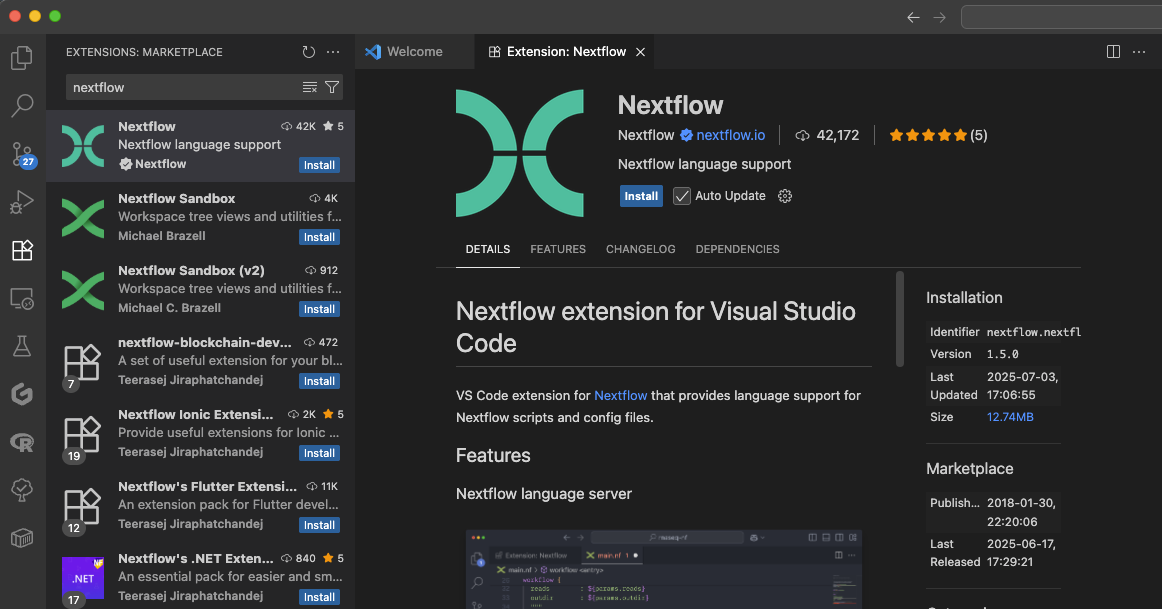
Pour installer l'extension manuellement :
- Ouvrez VS Code
- Accédez à la vue Extensions en cliquant sur l'icône des extensions à gauche :
 (raccourci
 Ctrl/Cmd+Shift+Xsi vous exécutez VSCode localement) - Recherchez "Nextflow"
- Installez l'extension Nextflow officielle
0.2. Organisation de l'espace de travail
Puisque vous avez utilisé VS Code tout au long de Hello Nextflow, vous êtes déjà familier·ère avec les bases. Voici comment organiser efficacement votre espace de travail pour cette session :
- Zone d'édition : Pour visualiser et modifier les fichiers. Vous pouvez la diviser en plusieurs volets pour comparer des fichiers côte à côte.
- Explorateur de fichiers (cliquez sur
 ) (
) (Ctrl/Cmd+Shift+E) : Les fichiers et dossiers locaux de votre système. Gardez-le ouvert à gauche pour naviguer entre les fichiers. - Terminal intégré (
Ctrl+Shift+backtick pour Windows et MacOS) : Un terminal pour interagir avec l'ordinateur en bas de l'écran. Utilisez-le pour exécuter Nextflow ou d'autres commandes. - Panneau Problèmes (
Ctrl+Shift+M) : VS Code affichera ici toutes les erreurs et problèmes détectés. Cela est utile pour repérer les problèmes d'un coup d'œil.
Vous pouvez déplacer les panneaux ou les masquer (Ctrl/Cmd+B pour basculer la barre latérale) afin de personnaliser votre disposition au fil des exemples.
À retenir
Vous avez configuré VS Code avec l'extension Nextflow et vous comprenez l'organisation de l'espace de travail pour un développement efficace.
Et ensuite ?
Découvrez comment la coloration syntaxique vous aide à comprendre la structure du code Nextflow en un coup d'œil.
1. Coloration syntaxique et structure du code
Maintenant que votre espace de travail est configuré, explorons comment la coloration syntaxique de VS Code vous aide à lire et à écrire du code Nextflow plus efficacement.
1.1. Éléments de syntaxe Nextflow
Ouvrez basic_workflow.nf pour voir la coloration syntaxique en action :
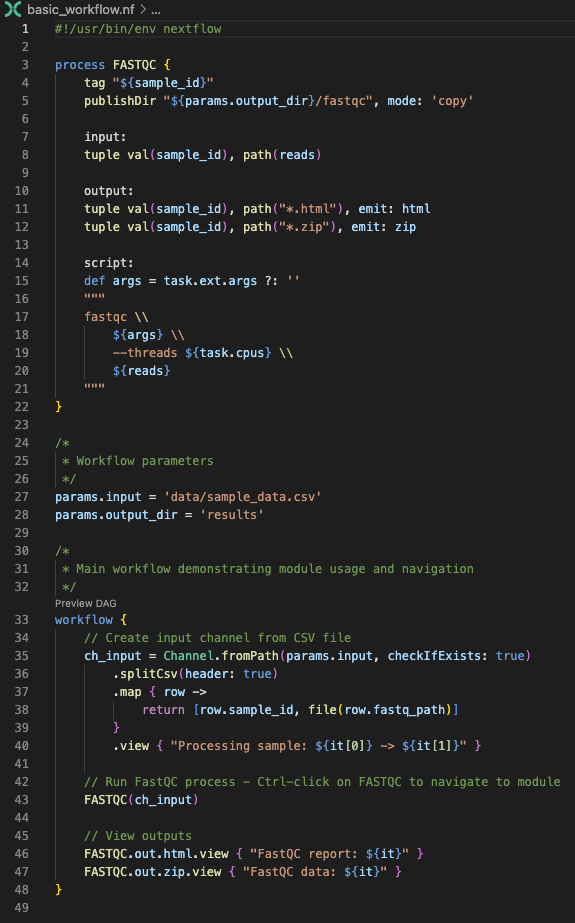
Remarquez comment VS Code met en évidence :
- Les mots-clés (
process,workflow,input,output,script) avec des couleurs distinctes - Les chaînes de caractères et les paramètres avec un style différent
- Les commentaires dans une couleur atténuée
- Les variables et les appels de fonctions avec une emphase appropriée
- Les blocs de code avec des guides d'indentation appropriés
Couleurs dépendantes du thème
Les couleurs spécifiques que vous verrez dépendront de votre thème VS Code (mode sombre/clair), de vos paramètres de couleur et des personnalisations que vous avez effectuées. L'important est que les différents éléments syntaxiques soient visuellement distingués les uns des autres, ce qui facilite la compréhension de la structure du code quel que soit le schéma de couleurs choisi.
1.2. Comprendre la structure du code
La coloration syntaxique vous aide à identifier rapidement :
- Les limites des processus : Distinction claire entre les différents processus
- Les blocs d'entrée/sortie : Faciles à repérer pour les définitions de flux de données
- Les blocs de script : Les commandes réellement exécutées
- Les opérations sur les canaux : Les étapes de transformation des données
- Les directives de configuration : Les paramètres spécifiques aux processus
Cette organisation visuelle devient indispensable lorsque vous travaillez avec des workflows complexes contenant plusieurs processus et des flux de données élaborés.
À retenir
Vous comprenez comment la coloration syntaxique de VS Code vous aide à lire la structure du code Nextflow et à identifier les différents éléments du langage pour un développement plus rapide.
Et ensuite ?
Découvrez comment l'auto-complétion intelligente accélère l'écriture du code grâce à des suggestions contextuelles.
2. Auto-complétion intelligente
Les fonctionnalités d'auto-complétion de VS Code vous aident à écrire du code plus rapidement et avec moins d'erreurs en suggérant des options appropriées selon le contexte.
2.1. Suggestions contextuelles
Les options d'auto-complétion varient selon l'endroit où vous vous trouvez dans votre code :
Opérations sur les canaux
Ouvrez à nouveau basic_workflow.nf et essayez de taper channel. dans le bloc workflow :
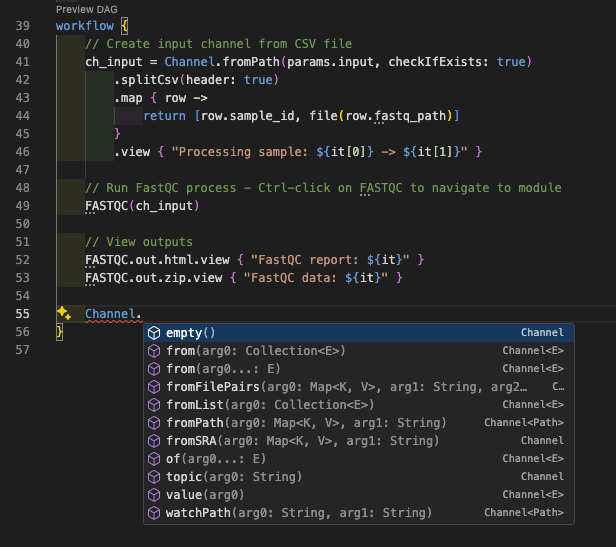
Vous verrez des suggestions pour :
fromPath()— Créer un canal à partir de chemins de fichiersfromFilePairs()— Créer un canal à partir de fichiers appariésof()— Créer un canal à partir de valeursfromSRA()— Créer un canal à partir d'accessions SRA- Et bien d'autres...
Cela vous aide à trouver rapidement la bonne fabrique de canal à utiliser sans avoir à mémoriser les noms de méthodes exacts.
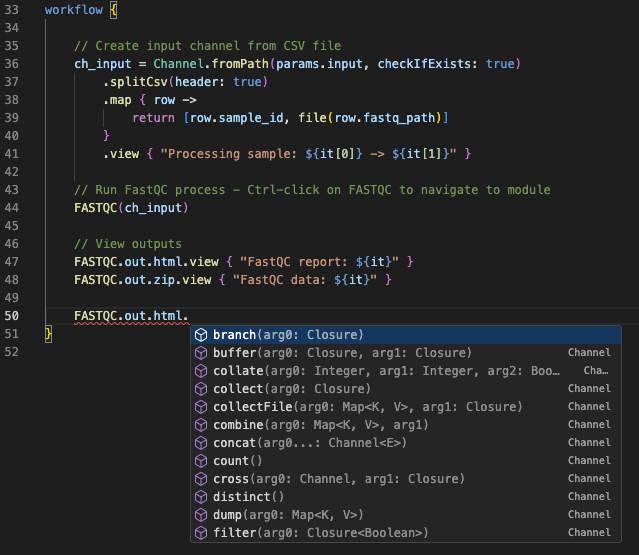
Vous pouvez également découvrir les opérateurs disponibles pour les canaux. Par exemple, tapez FASTQC.out.html. pour voir les opérations disponibles :
Directives de processus
Dans un bloc script d'un processus, tapez task. pour voir les propriétés d'exécution disponibles :
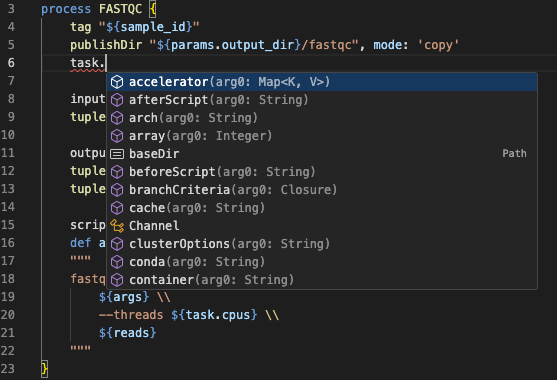
Configuration
Ouvrez nextflow.config et tapez process. n'importe où pour voir les directives de processus disponibles :
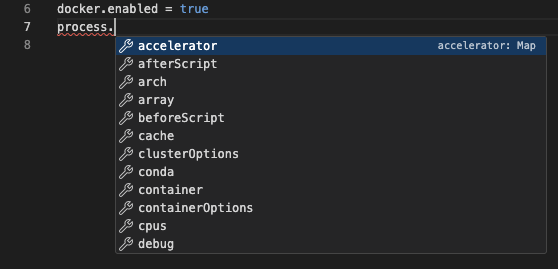
Vous verrez des suggestions pour :
executormemorycpus
Cela fait gagner du temps lors de la configuration des processus et fonctionne dans différentes portées de configuration. Par exemple, essayez de taper docker. pour voir les options de configuration spécifiques à Docker.
À retenir
Vous pouvez utiliser l'auto-complétion intelligente de VS Code pour découvrir les opérations disponibles sur les canaux, les directives de processus et les options de configuration sans mémoriser la syntaxe.
Et ensuite ?
Découvrez comment la détection d'erreurs en temps réel vous aide à repérer les problèmes avant d'exécuter votre workflow, simplement en lisant le code.
3. Détection d'erreurs et diagnostics
La détection d'erreurs en temps réel de VS Code vous aide à repérer les problèmes avant d'exécuter votre workflow.
3.1. Détection des erreurs de syntaxe
Créons une erreur délibérée pour voir la détection en action. Ouvrez basic_workflow.nf et changez le nom du processus de FASTQC en FASTQ (ou tout autre nom invalide). VS Code mettra immédiatement en évidence l'erreur dans le bloc workflow avec un soulignement rouge ondulé :
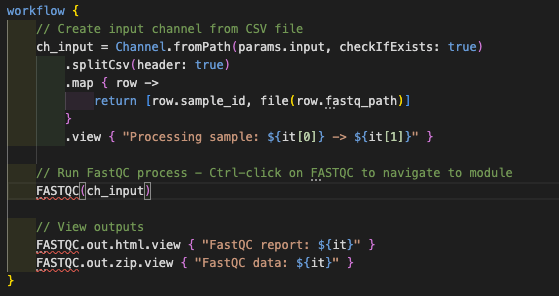
3.2. Panneau Problèmes
Au-delà de la mise en évidence individuelle des erreurs, VS Code fournit un panneau Problèmes centralisé qui regroupe toutes les erreurs, avertissements et messages d'information dans votre espace de travail. Ouvrez-le avec Ctrl/Cmd+Shift+M et utilisez l'icône de filtre pour n'afficher que les erreurs relatives au fichier courant :
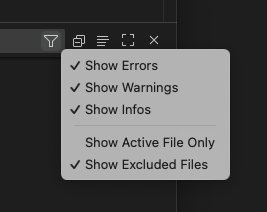
Cliquez sur n'importe quel problème pour accéder directement à la ligne concernée.
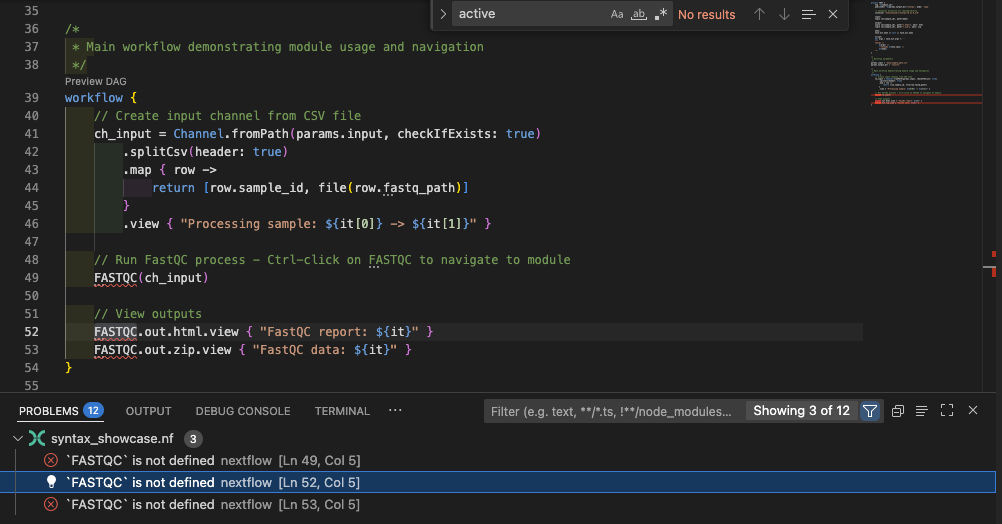
Corrigez l'erreur en remettant le nom du processus à FASTQC.
3.3. Erreurs courantes
Les erreurs courantes dans la syntaxe Nextflow incluent :
- Accolades manquantes :
{ou}non appariées - Blocs incomplets : Sections requises manquantes dans les processus
- Syntaxe invalide : DSL Nextflow malformé
- Fautes de frappe dans les mots-clés : Directives de processus mal orthographiées
- Incompatibilités de canaux : Incompatibilités de types
Le serveur de langage Nextflow met en évidence ces problèmes dans le panneau Problèmes. Vous pouvez les vérifier tôt pour éviter les erreurs de syntaxe lors de l'exécution d'un pipeline.
À retenir
Vous pouvez utiliser la détection d'erreurs de VS Code et le panneau Problèmes pour repérer les erreurs de syntaxe et les problèmes avant d'exécuter votre workflow, ce qui vous fait gagner du temps et évite les frustrations.
Et ensuite ?
Découvrez comment naviguer efficacement entre les processus, les modules et les définitions dans des workflows complexes.
4. Navigation dans le code et gestion des symboles
Une navigation efficace est essentielle lorsque vous travaillez avec des workflows complexes répartis sur plusieurs fichiers. Pour comprendre cela, remplacez la définition du processus dans basic_workflow.nf par un import du module que nous vous avons fourni :
| basic_workflow.nf | |
|---|---|
4.1. Aller à la définition
Si vous survolez un nom de processus comme FASTQC, vous verrez une fenêtre contextuelle avec l'interface du module (entrées et sorties) :
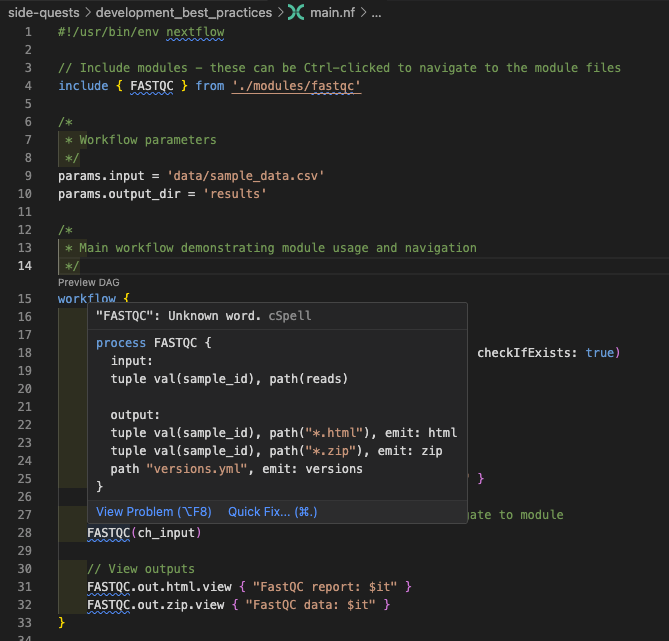
Cette fonctionnalité est particulièrement précieuse lors de la création de workflows, car elle vous permet de comprendre l'interface du module sans ouvrir directement le fichier du module.
Vous pouvez naviguer rapidement vers n'importe quelle définition de processus, de module ou de variable en utilisant Ctrl/Cmd+clic. Survolez le lien vers le fichier du module en haut du script et suivez le lien comme suggéré :
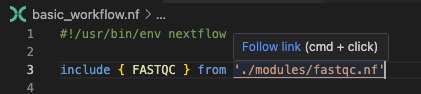
La même chose fonctionne pour les noms de processus. Revenez à basic_workflow.nf et essayez cela sur le nom du processus FASTQC dans le bloc workflow. Cela vous amène directement au nom du processus (qui est le même que le fichier du module dans cet exemple, mais pourrait se trouver au milieu d'un fichier beaucoup plus grand).
Pour revenir à l'endroit où vous étiez, utilisez Alt+← (ou Ctrl+- sur Mac). C'est un moyen puissant d'explorer le code sans perdre votre position.
Explorons maintenant la navigation dans un workflow plus complexe en utilisant complex_workflow.nf (le fichier d'illustration mentionné précédemment). Ce workflow contient plusieurs processus définis dans des fichiers de modules séparés, ainsi que quelques processus en ligne. Bien que les structures multi-fichiers complexes puissent être difficiles à naviguer manuellement, la possibilité de sauter aux définitions rend l'exploration beaucoup plus gérable.
- Ouvrez
complex_workflow.nf - Naviguez vers les définitions de modules
- Utilisez Alt+← (ou Ctrl+-) pour revenir en arrière
- Naviguez vers le nom du processus
FASTQCdans le bloc workflow. Cela vous amène directement au nom du processus (qui est le même que le fichier du module dans cet exemple, mais pourrait se trouver au milieu d'un fichier beaucoup plus grand). - Revenez en arrière
- Naviguez vers le processus
TRIM_GALOREdans le bloc workflow. Celui-ci est défini en ligne, donc il ne vous amènera pas à un fichier séparé, mais il vous montrera quand même la définition du processus, et vous pourrez toujours revenir à l'endroit où vous étiez.
4.2. Navigation par symboles
Avec complex_workflow.nf toujours ouvert, vous pouvez obtenir un aperçu de tous les symboles du fichier en tapant @ dans la barre de recherche en haut de VSCode (le raccourci clavier est Ctrl/Cmd+Shift+O, mais il peut ne pas fonctionner dans Codespaces). Cela ouvre le panneau de navigation par symboles, qui liste tous les symboles du fichier courant :
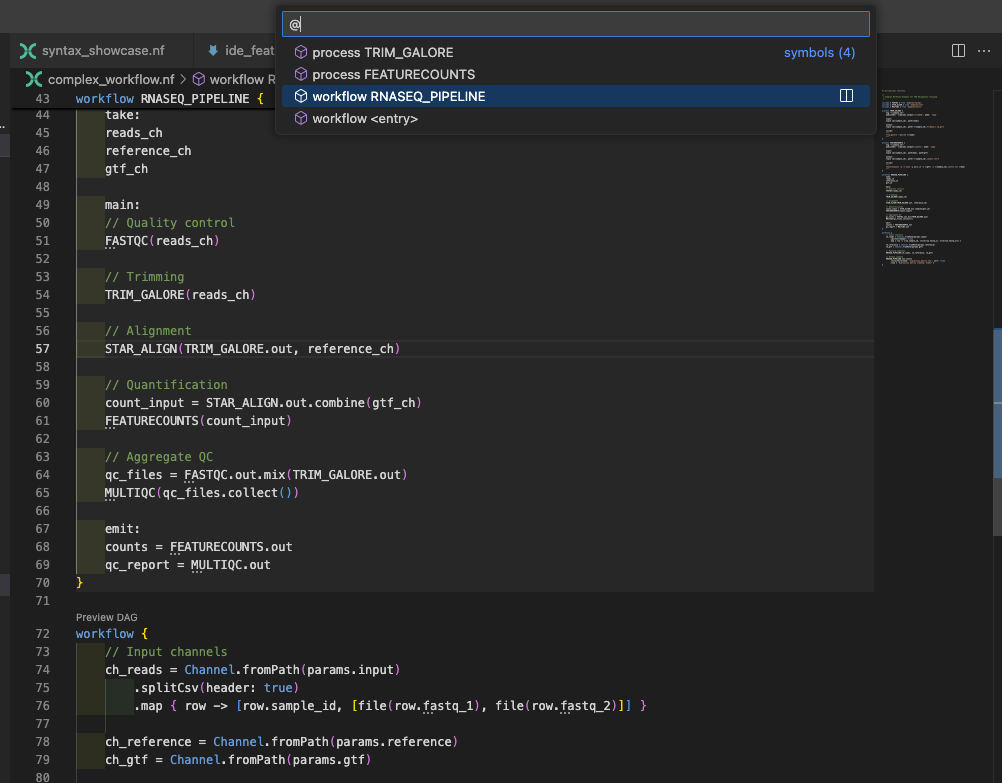
Cela affiche :
- Toutes les définitions de processus
- Les définitions de workflow (il y a deux workflows définis dans ce fichier)
- Les définitions de fonctions
Commencez à taper pour filtrer les résultats.
4.3. Trouver toutes les références
Comprendre où un processus ou une variable est utilisé dans votre base de code peut être très utile. Par exemple, si vous souhaitez trouver toutes les références au processus FASTQC, commencez par naviguer vers sa définition. Vous pouvez le faire en ouvrant directement modules/fastqc.nf, ou en utilisant la fonctionnalité de navigation rapide de VS Code avec Ctrl/Cmd+clic comme nous l'avons fait précédemment. Une fois à la définition du processus, faites un clic droit sur le nom du processus FASTQC et sélectionnez "Find All References" dans le menu contextuel pour voir toutes les instances où il est utilisé.
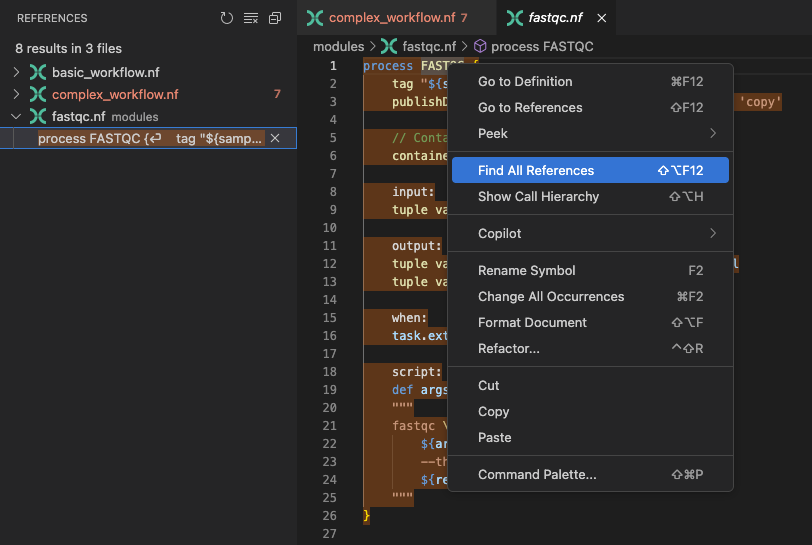
Cette fonctionnalité affiche toutes les instances où FASTQC est référencé dans votre espace de travail, y compris son utilisation dans les deux workflows distincts. Cette information est cruciale pour évaluer l'impact potentiel des modifications apportées au processus FASTQC.
4.4. Panneau Plan
Le panneau Plan, situé dans la barre latérale de l'Explorateur (cliquez sur ), fournit un aperçu pratique de tous les symboles de votre fichier courant. Cette fonctionnalité vous permet de naviguer rapidement et de gérer la structure de votre code en affichant les fonctions, les variables et d'autres éléments clés dans une vue hiérarchique.
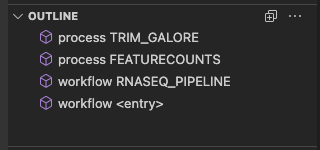
Utilisez le panneau Plan pour naviguer rapidement vers différentes parties de votre code sans utiliser le navigateur de fichiers.
4.5. Visualisation du DAG
L'extension Nextflow de VS Code peut visualiser votre workflow sous forme de graphe acyclique dirigé (DAG). Cela vous aide à comprendre le flux de données et les dépendances entre les processus. Ouvrez complex_workflow.nf et cliquez sur le bouton "Preview DAG" au-dessus de workflow { (le deuxième bloc workflow dans ce fichier) :
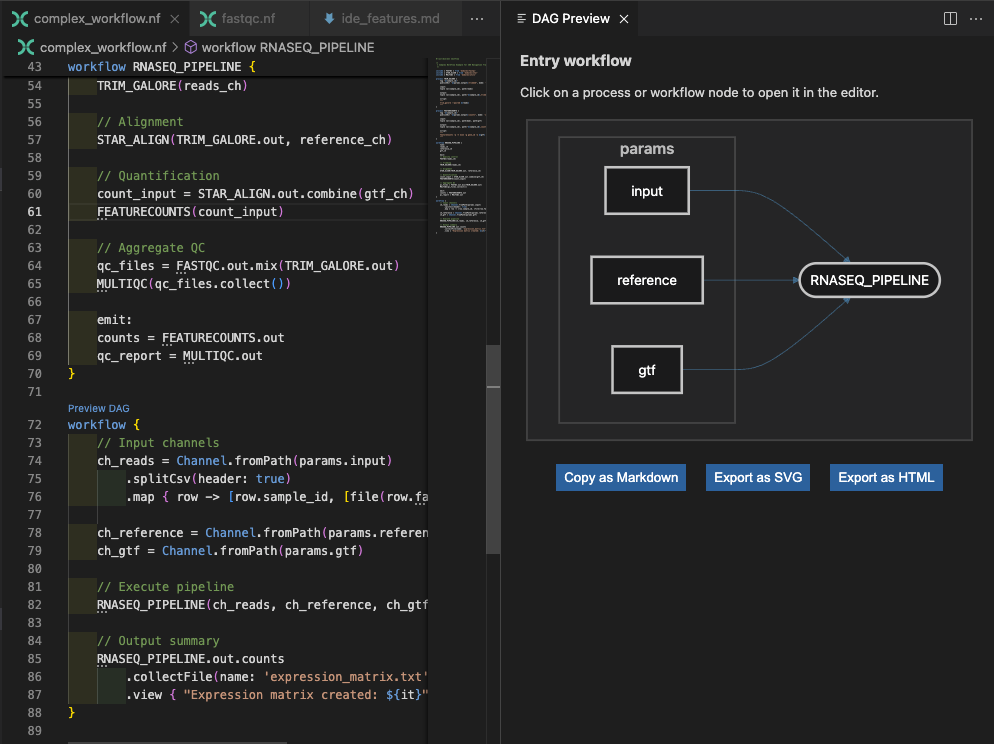
Il s'agit uniquement du workflow d'entrée, mais vous pouvez également prévisualiser le DAG pour les workflows internes en cliquant sur le bouton "Preview DAG" au-dessus du workflow RNASEQ_PIPELINE { plus haut :
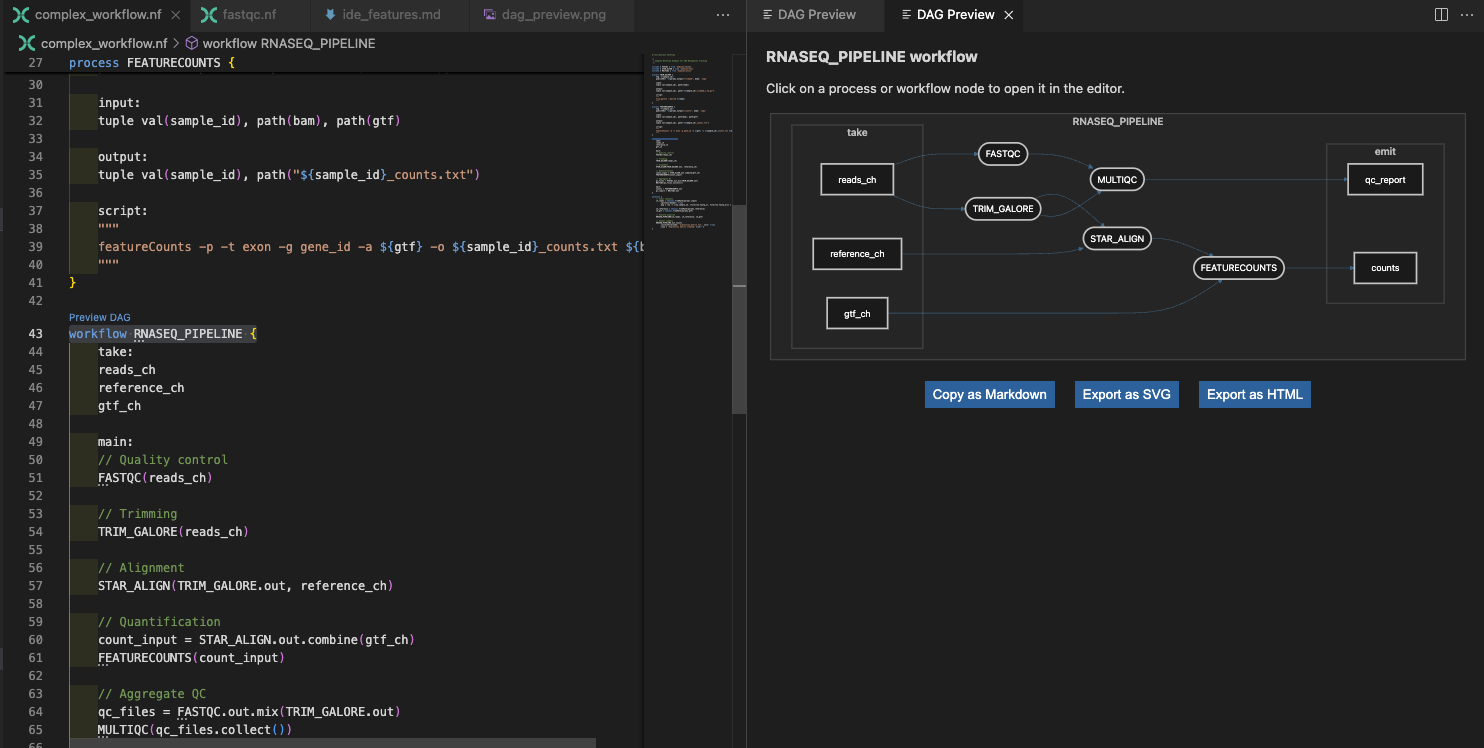
Pour ce workflow, vous pouvez utiliser les nœuds du DAG pour naviguer vers les définitions de processus correspondantes dans le code. Cliquez sur un nœud et il vous amènera à la définition du processus correspondant dans l'éditeur. En particulier lorsqu'un workflow devient très grand, cela peut vraiment vous aider à naviguer dans le code et à comprendre comment les processus sont connectés.
À retenir
Vous pouvez naviguer efficacement dans des workflows complexes en utilisant aller à la définition, la recherche de symboles, trouver les références et la visualisation du DAG pour comprendre la structure du code et les dépendances.
Et ensuite ?
Découvrez comment travailler efficacement sur plusieurs fichiers interconnectés dans des projets Nextflow plus importants.
5. Travailler sur plusieurs fichiers
Le développement Nextflow réel implique de travailler avec plusieurs fichiers interconnectés. Explorons comment VS Code vous aide à gérer efficacement des projets complexes.
5.1. Navigation rapide entre les fichiers
Avec complex_workflow.nf ouvert, vous remarquerez qu'il importe plusieurs modules. Pratiquons la navigation rapide entre eux.
Appuyez sur Ctrl+P (ou Cmd+P) et commencez à taper "fast" :
VS Code vous montrera les fichiers correspondants. Sélectionnez modules/fastqc.nf pour y accéder instantanément. C'est bien plus rapide que de cliquer dans l'explorateur de fichiers lorsque vous savez approximativement quel fichier vous cherchez.
Essayez cela avec d'autres motifs :
- Tapez "star" pour trouver le fichier du module d'alignement STAR (
star.nf) - Tapez "utils" pour trouver le fichier des fonctions utilitaires (
utils.nf) - Tapez "config" pour accéder aux fichiers de configuration (
nextflow.config)
5.2. Éditeur divisé pour le développement multi-fichiers
Lorsque vous travaillez avec des modules, vous avez souvent besoin de voir simultanément le workflow principal et les définitions des modules. Configurons cela :
- Ouvrez
complex_workflow.nf - Ouvrez
modules/fastqc.nfdans un nouvel onglet - Faites un clic droit sur l'onglet
modules/fastqc.nfet sélectionnez "Split Right" - Vous pouvez maintenant voir les deux fichiers côte à côte
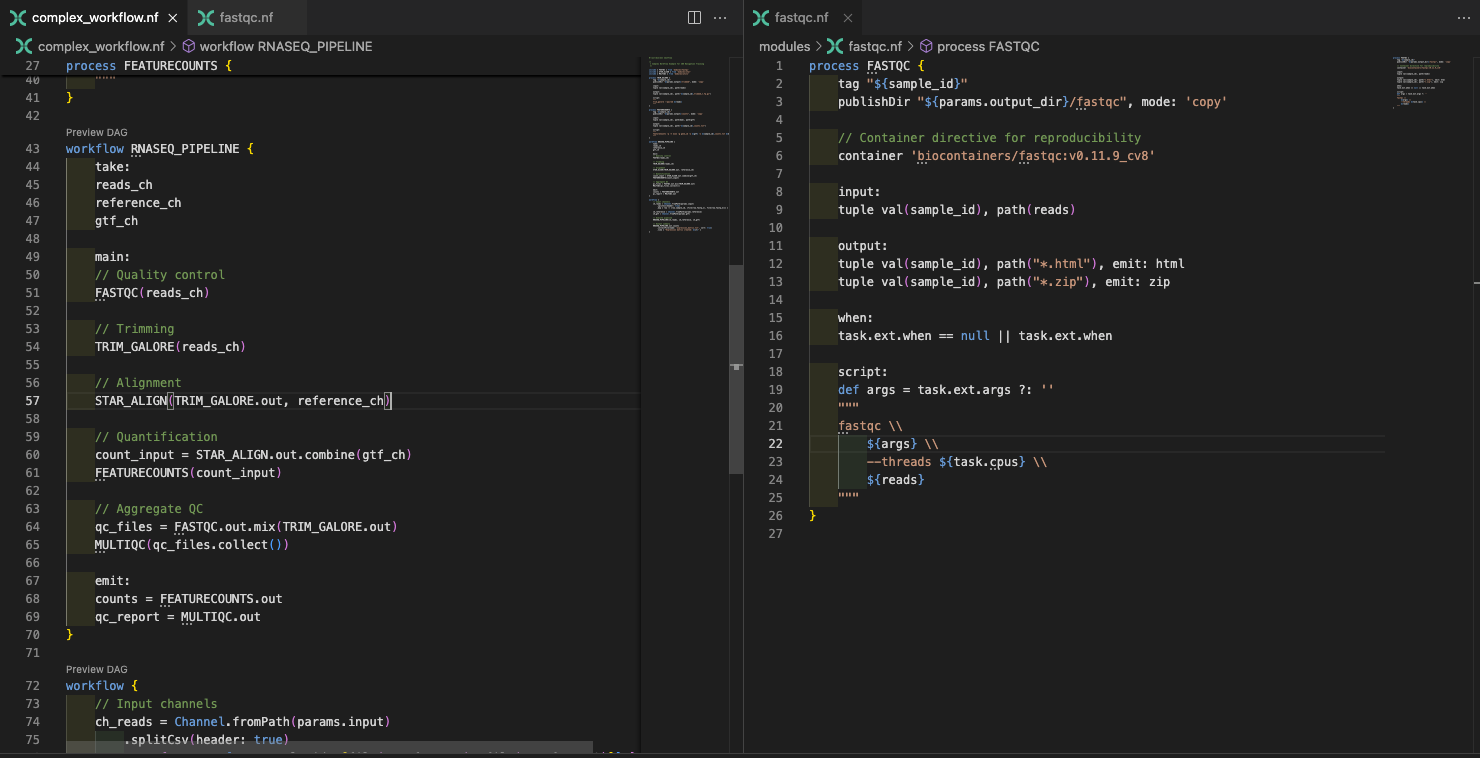
Cela est indispensable lorsque :
- Vous vérifiez les interfaces des modules lors de l'écriture des appels de workflow, et l'aperçu ne suffit pas
- Vous comparez des processus similaires dans différents modules
- Vous déboguez le flux de données entre le workflow et les modules
5.3. Recherche dans tout le projet
Parfois, vous devez trouver où des motifs spécifiques sont utilisés dans l'ensemble de votre projet. Appuyez sur Ctrl/Cmd+Shift+F pour ouvrir le panneau de recherche.
Essayez de rechercher publishDir dans tout l'espace de travail :
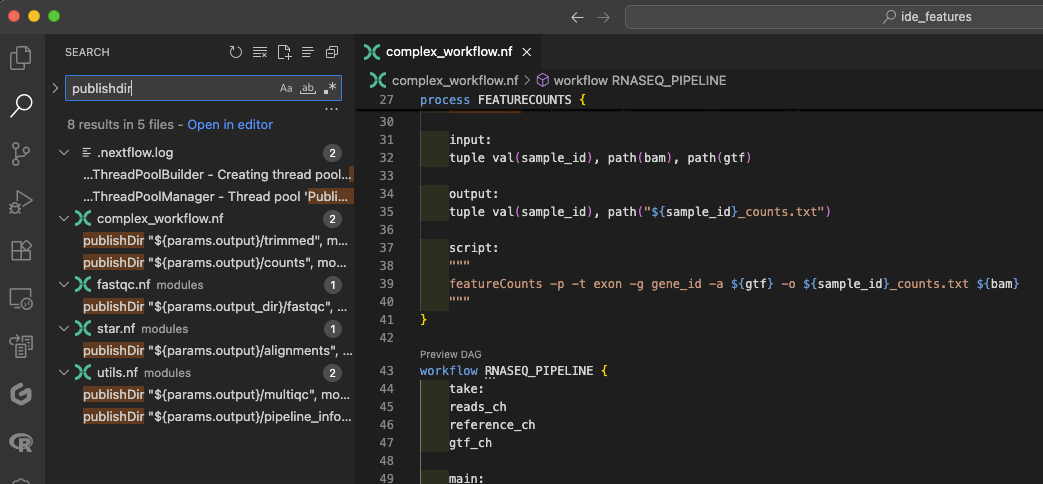
Cela vous montre chaque fichier qui utilise des répertoires de publication, vous aidant à :
- Comprendre les schémas d'organisation des sorties
- Trouver des exemples de directives spécifiques
- Assurer la cohérence entre les modules
À retenir
Vous pouvez gérer des projets multi-fichiers complexes en utilisant la navigation rapide entre les fichiers, les éditeurs divisés et la recherche dans tout le projet pour travailler efficacement sur les workflows et les modules.
Et ensuite ?
Découvrez comment les fonctionnalités de formatage et de maintenance du code maintiennent vos workflows organisés et lisibles.
6. Formatage et maintenance du code
Un formatage correct du code est essentiel non seulement pour l'esthétique, mais aussi pour améliorer la lisibilité, la compréhension et la facilité de mise à jour des workflows complexes.
6.1. Formatage automatique en action
Ouvrez basic_workflow.nf et dégradez délibérément le formatage :
- Supprimez une partie de l'indentation : Sélectionnez l'intégralité du document et appuyez plusieurs fois sur
Shift+Tabpour supprimer autant d'indentations que possible. - Ajoutez des espaces supplémentaires à des endroits aléatoires : dans l'instruction
channel.fromPath, ajoutez 30 espaces après le(. - Cassez certaines lignes de manière maladroite : Ajoutez une nouvelle ligne entre l'opérateur
.view {et la chaîneProcessing sample:, mais n'ajoutez pas de nouvelle ligne correspondante avant la parenthèse fermante}.
Appuyez maintenant sur Shift+Alt+F (ou Shift+Option+F sur MacOS) pour formater automatiquement :
VS Code effectue immédiatement :
- La correction de l'indentation pour montrer clairement la structure des processus
- L'alignement cohérent des éléments similaires
- La suppression des espaces blancs inutiles
- Le maintien de sauts de ligne lisibles
Notez que le formatage automatique peut ne pas résoudre tous les problèmes de style de code. Le serveur de langage Nextflow vise à garder votre code ordonné, mais il respecte également vos préférences personnelles dans certains domaines. Par exemple, si vous supprimez l'indentation à l'intérieur du bloc script d'un processus, le formateur le laissera tel quel, car vous pourriez intentionnellement préférer ce style.
Actuellement, il n'existe pas d'application stricte du style pour Nextflow, donc le serveur de langage offre une certaine flexibilité. Cependant, il appliquera systématiquement des règles de formatage autour des définitions de méthodes et de fonctions pour maintenir la clarté.
6.2. Fonctionnalités d'organisation du code
Commentaire rapide
Sélectionnez un bloc de code dans votre workflow et appuyez sur Ctrl+/ (ou Cmd+/) pour le commenter :
// workflow {
//     ch_input = channel.fromPath(params.input)
//         .splitCsv(header: true)
//         .map { row -> [row.sample_id, file(row.fastq_path)] }
//
//     FASTQC(ch_input)
// }
C'est parfait pour :
- Désactiver temporairement des parties de workflows pendant le développement
- Ajouter des commentaires explicatifs à des opérations de canaux complexes
- Documenter des sections de workflow
Utilisez à nouveau Ctrl+/ (ou Cmd+/) pour décommenter le code.
Repliement de code pour une vue d'ensemble
Dans complex_workflow.nf, remarquez les petites flèches à côté des définitions de processus. Cliquez dessus pour replier (réduire) les processus :
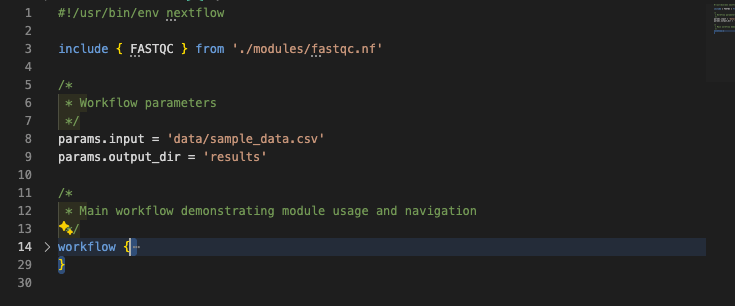
Cela vous donne une vue d'ensemble de haut niveau de la structure de votre workflow sans vous perdre dans les détails d'implémentation.
Correspondance des accolades
Placez votre curseur à côté d'une accolade { ou } et VS Code met en évidence l'accolade correspondante. Utilisez Ctrl+Shift+\ (ou Cmd+Shift+\) pour sauter entre les accolades correspondantes.
C'est essentiel pour :
- Comprendre les limites des processus
- Trouver les accolades manquantes ou en trop
- Naviguer dans les structures de workflow imbriquées
Sélection et édition multi-lignes
Pour modifier plusieurs lignes simultanément, VS Code offre de puissantes capacités multi-curseurs :
- Sélection multi-lignes : Maintenez Ctrl+Alt (ou Cmd+Option pour MacOS) et utilisez les touches fléchées pour sélectionner plusieurs lignes
- Indentation multi-lignes : Sélectionnez plusieurs lignes et utilisez Tab pour indenter ou Shift+Tab pour désindenter des blocs entiers
C'est particulièrement utile pour :
- Indenter des blocs de processus entiers de manière cohérente
- Ajouter des commentaires à plusieurs lignes à la fois
- Modifier des définitions de paramètres similaires dans plusieurs processus
À retenir
Vous pouvez maintenir un code propre et lisible en utilisant le formatage automatique, les fonctionnalités de commentaire, le repliement de code, la correspondance des accolades et l'édition multi-lignes pour organiser efficacement des workflows complexes.
Et ensuite ?
Découvrez comment VS Code s'intègre à votre workflow de développement plus large, au-delà de la simple édition de code.
7. Intégration dans le workflow de développement
VS Code s'intègre bien à votre workflow de développement au-delà de la simple édition de code.
7.1. Intégration du contrôle de version
Codespaces et intégration Git
Si vous travaillez dans GitHub Codespaces, certaines fonctionnalités d'intégration Git peuvent ne pas fonctionner comme prévu, notamment les raccourcis clavier pour le contrôle de source. Vous avez peut-être également refusé d'ouvrir le répertoire en tant que dépôt Git lors de la configuration initiale, ce qui est acceptable à des fins de formation.
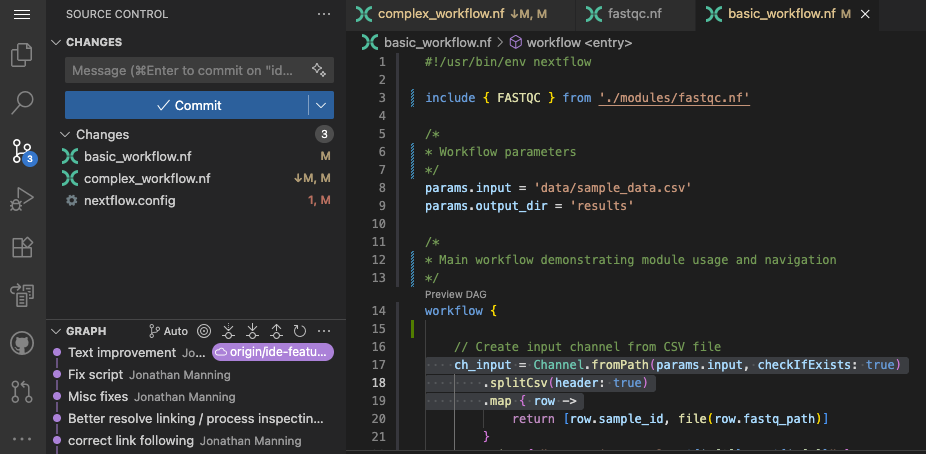
Si votre projet est un dépôt git (comme c'est le cas ici), VS Code affiche :
- Les fichiers modifiés avec des indicateurs colorés
- Le statut Git dans la barre d'état
- Les vues de différences en ligne
- Les capacités de commit et de push
Ouvrez le panneau Contrôle de source en utilisant le bouton de contrôle de source ( ) (
) (Ctrl+Shift+G ou Cmd+Shift+G si vous travaillez avec VSCode localement) pour voir les modifications git et effectuer des commits directement dans l'éditeur.
7.2. Exécution et inspection des workflows
Exécutons un workflow puis inspectons les résultats. Dans le terminal intégré (Ctrl+Shift+ backtick pour Windows et MacOS), exécutez le workflow de base :
nextflow run basic_workflow.nf --input data/sample_data.csv --output_dir results
Pendant l'exécution du workflow, vous verrez la sortie en temps réel dans le terminal. Après la fin de l'exécution, vous pouvez utiliser VS Code pour inspecter les résultats sans quitter votre éditeur :
- Naviguer vers les répertoires de travail : Utilisez l'explorateur de fichiers ou le terminal pour parcourir
.nextflow/work - Ouvrir les fichiers journaux : Cliquez sur les chemins des fichiers journaux dans la sortie du terminal pour les ouvrir directement dans VS Code
- Inspecter les sorties : Parcourez les répertoires de résultats publiés dans l'explorateur de fichiers
- Visualiser les rapports d'exécution : Ouvrez les rapports HTML directement dans VS Code ou dans votre navigateur
Cela permet de tout garder au même endroit plutôt que de basculer entre plusieurs applications.
À retenir
Vous pouvez intégrer VS Code au contrôle de version et à l'exécution des workflows pour gérer l'ensemble de votre processus de développement depuis une seule interface.
Et ensuite ?
Voyez comment toutes ces fonctionnalités IDE fonctionnent ensemble dans votre workflow de développement quotidien.
8. Récapitulatif et notes rapides
Voici quelques notes rapides sur chacune des fonctionnalités IDE abordées ci-dessus :
8.1. Démarrer une nouvelle fonctionnalité
- Ouverture rapide de fichiers (
Ctrl+PouCmd+P) pour trouver les modules existants pertinents - Éditeur divisé pour visualiser des processus similaires côte à côte
- Navigation par symboles (
Ctrl+Shift+OouCmd+Shift+O) pour comprendre la structure du fichier - Auto-complétion pour écrire rapidement du nouveau code
8.2. Déboguer des problèmes
- Panneau Problèmes (
Ctrl+Shift+MouCmd+Shift+M) pour voir toutes les erreurs en même temps - Aller à la définition (
Ctrl+clicouCmd+clic) pour comprendre les interfaces des processus - Trouver toutes les références pour voir comment les processus sont utilisés
- Recherche dans tout le projet pour trouver des motifs ou des problèmes similaires
8.3. Refactorisation et amélioration
- Recherche dans tout le projet (
Ctrl+Shift+FouCmd+Shift+F) pour trouver des motifs - Formatage automatique (
Shift+Alt+FouShift+Option+F) pour maintenir la cohérence - Repliement de code pour se concentrer sur la structure
- Intégration Git pour suivre les modifications
Résumé
Vous venez de faire un tour rapide des fonctionnalités IDE de VS Code pour le développement Nextflow. Ces outils vous rendront considérablement plus productif·ve en :
- Réduisant les erreurs grâce à la vérification syntaxique en temps réel
- Accélérant le développement avec l'auto-complétion intelligente
- Améliorant la navigation dans des workflows complexes multi-fichiers
- Maintenant la qualité grâce à un formatage cohérent
- Améliorant la compréhension grâce à la coloration avancée et à la visualisation de la structure
Nous ne nous attendons pas à ce que vous vous souveniez de tout, mais maintenant que vous savez que ces fonctionnalités existent, vous serez en mesure de les retrouver quand vous en aurez besoin. Au fur et à mesure que vous continuerez à développer des workflows Nextflow, ces fonctionnalités IDE deviendront une seconde nature, vous permettant de vous concentrer sur l'écriture de code de qualité plutôt que de vous battre avec la syntaxe et la structure.
Et ensuite ?
Appliquez ces compétences IDE en travaillant sur d'autres modules de formation, par exemple :
- nf-test : Créez des suites de tests complètes pour vos workflows
- Hello nf-core : Construisez des pipelines de qualité production avec les standards de la communauté
La véritable puissance de ces fonctionnalités IDE se révèle lorsque vous travaillez sur des projets plus grands et plus complexes. Commencez à les intégrer progressivement dans votre workflow — en quelques sessions, elles deviendront une seconde nature et transformeront votre approche du développement Nextflow.
De la détection des erreurs avant qu'elles ne vous ralentissent à la navigation aisée dans des bases de code complexes, ces outils feront de vous un·e développeur·se plus confiant·e et plus efficace.
Bon codage !